在 WorkBuddy 中接入第三方 OpenAI 兼容模型
本教程只保留通用方法,不推荐特定中转平台。请自行确认服务合规性、数据政策、计费和稳定性;不要在对话、文档或截图中公开 API Key。
场景描述
你已经拥有一个支持 OpenAI 兼容接口的模型服务,但它尚未出现在 WorkBuddy 模型列表中,需要把服务商提供的接口、模型名和本地密钥配置成可选模型。
本教程将实现什么
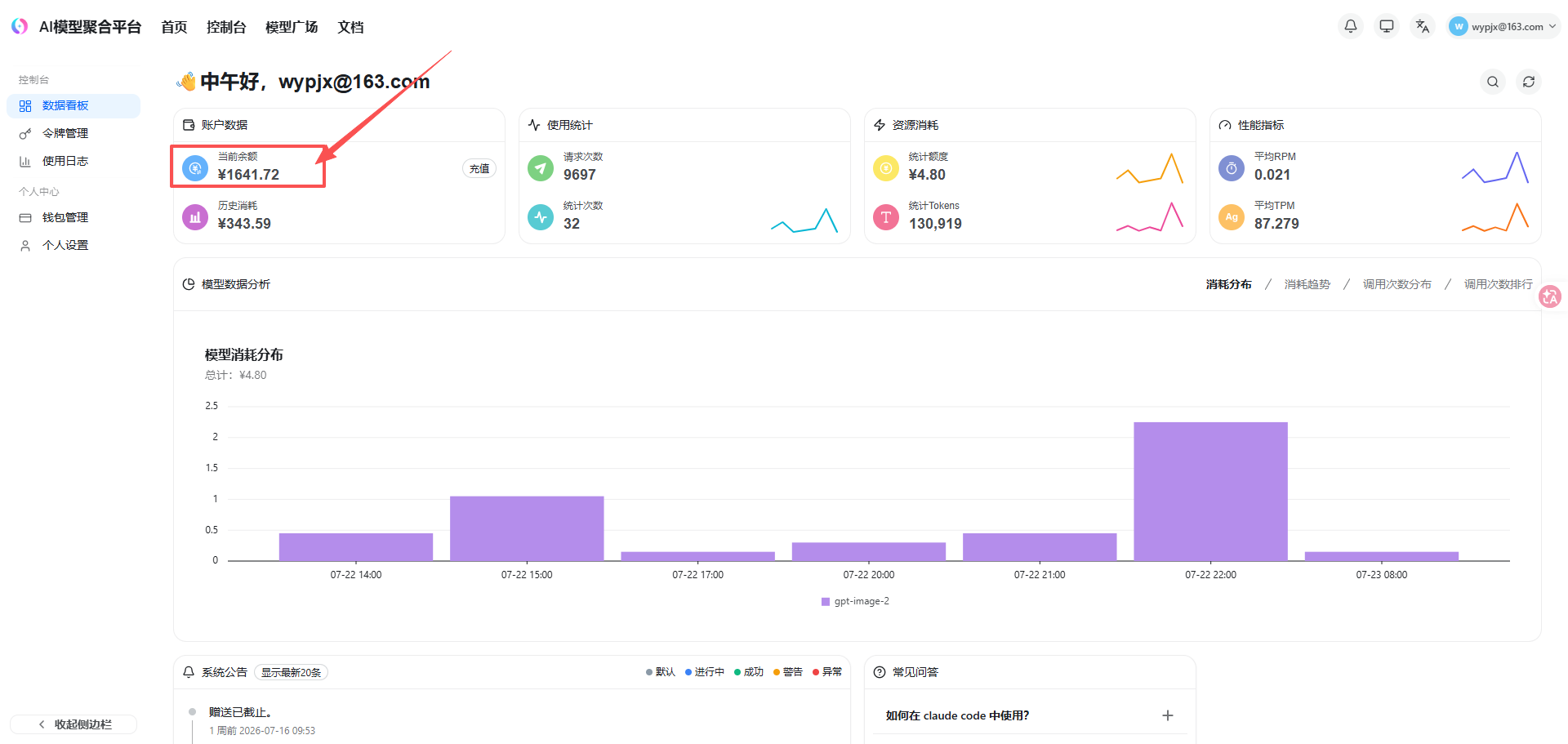
- 确认模型、接口地址、计费分组和余额。
- 创建仅供 WorkBuddy 使用的 API Key。
- 在 WorkBuddy 中保存自定义模型并完成一次实际调用。
第一步:在服务商控制台确认可用模型
进入你已选择并验证过的服务商控制台,先看模型列表,选定本次要使用的模型。
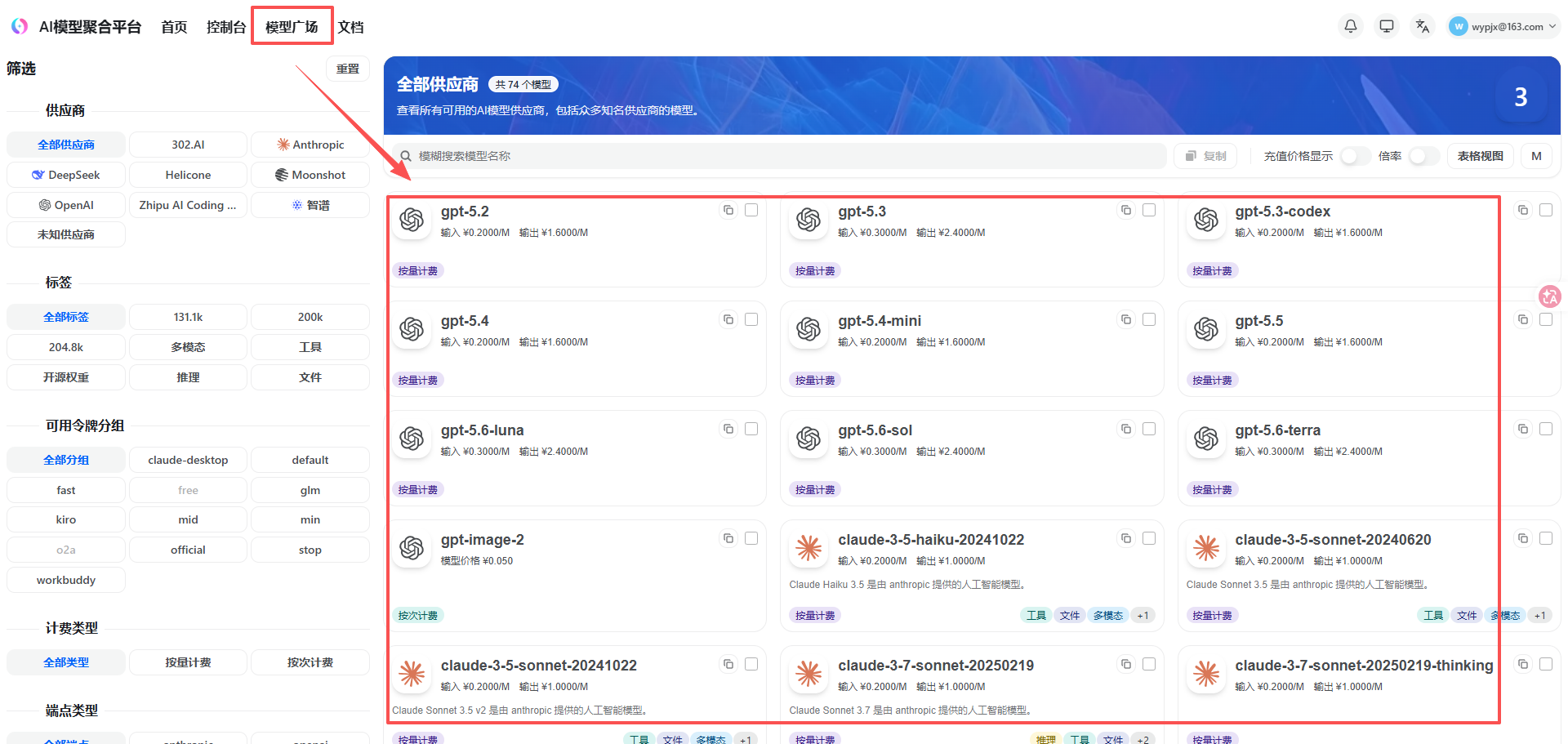
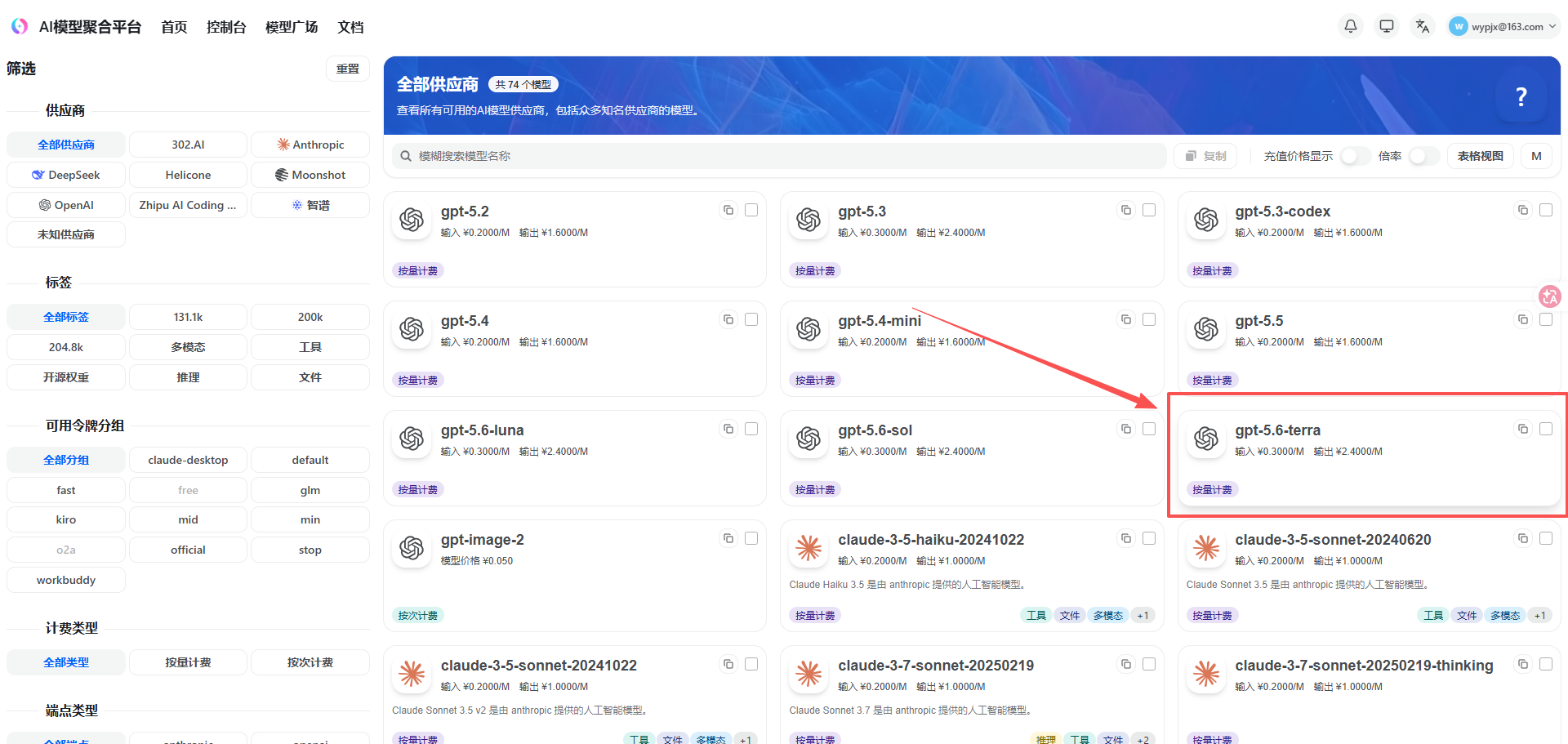
**本步要记录:**精确模型名、接口协议、价格和可选分组。不要急着创建 Key。
text
我要在 WorkBuddy 接入一个 OpenAI 兼容模型。请先列出我需要从服务商控制台确认的:模型名称、Chat Completions 接口地址、计费分组、余额和限额。先不要让我提供 API Key。第二步:记录接口地址与计费分组
打开选中模型的详情页,找到 OpenAI 兼容的 Chat Completions 地址;同时理解不同分组的价格与速度,再做选择。
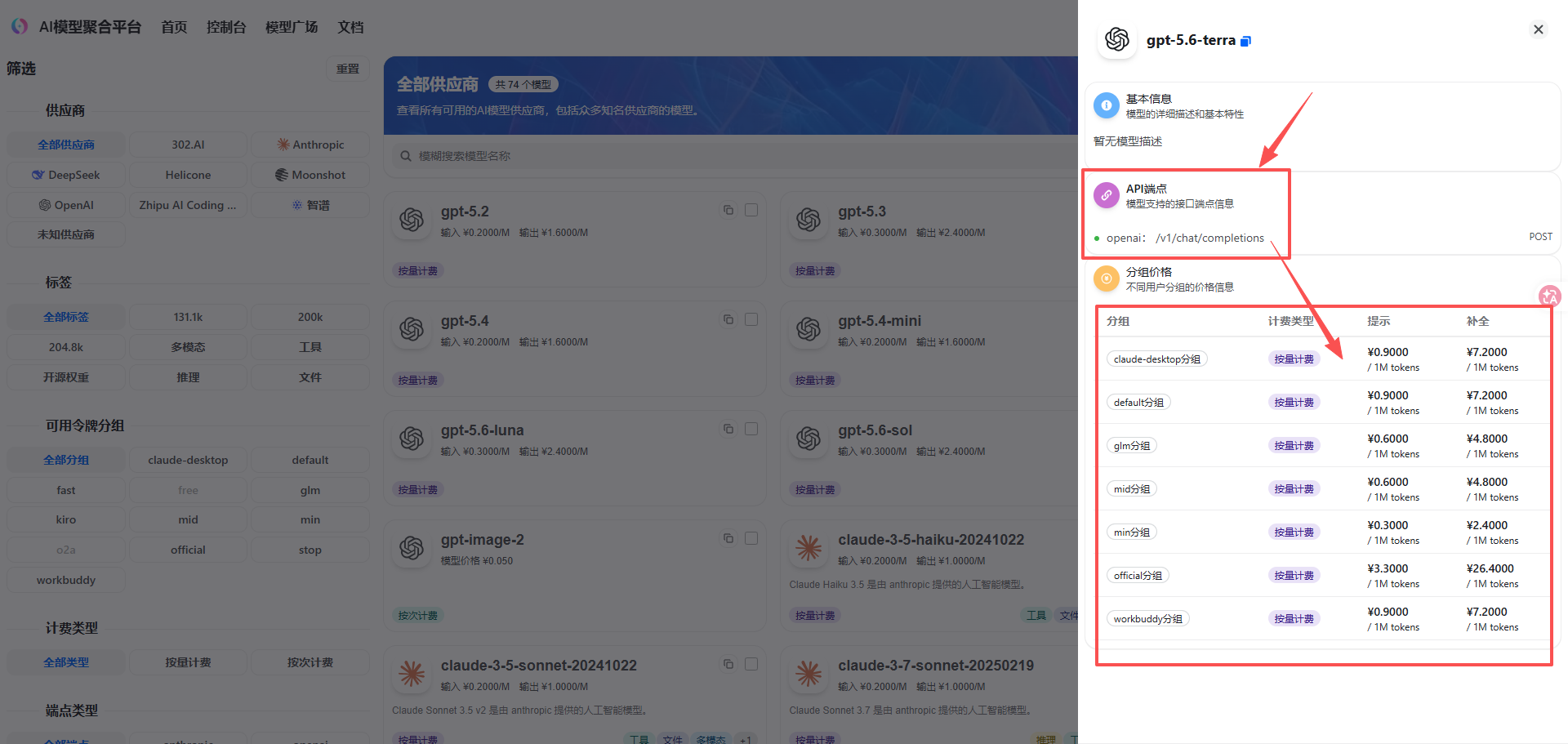
**完成标准:**已记录接口地址和分组,但尚未把 Key 写入任何公开位置。
第三步:创建专用 API Key
进入服务商的令牌或 API Key 页面,创建一个只用于 WorkBuddy、名字可识别的 Key;如有权限范围,选择满足调用所需的最小权限。
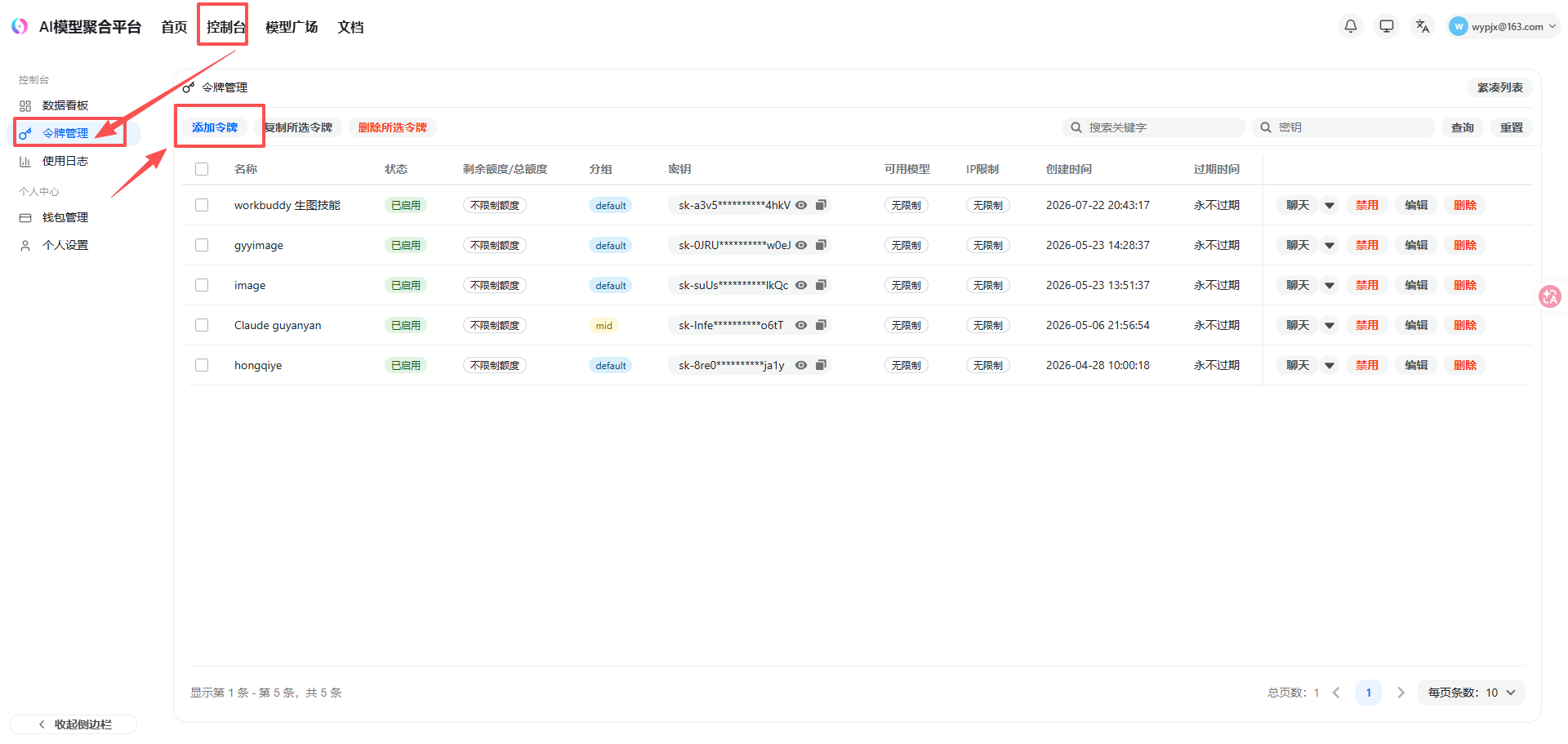
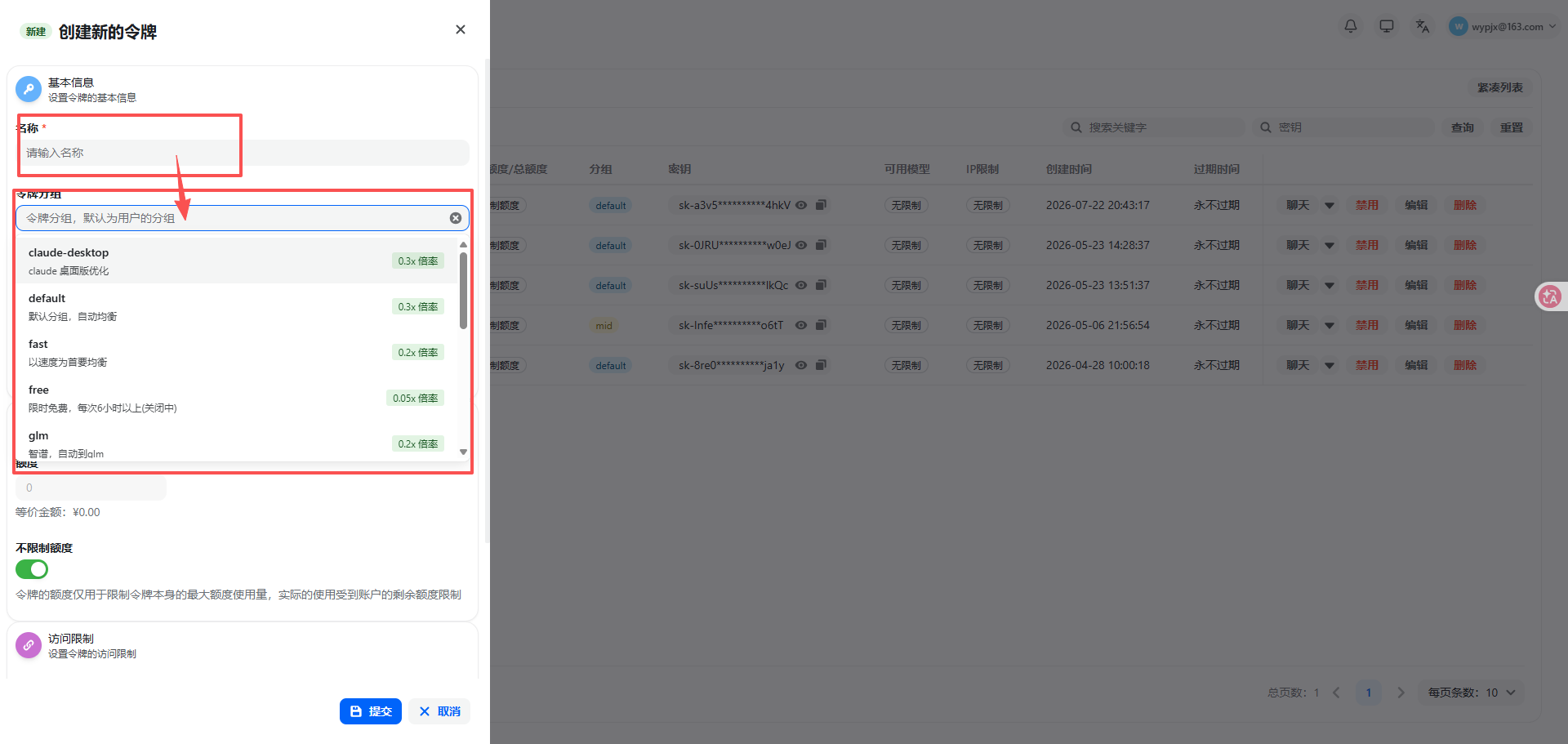
**安全要求:**复制一次后立刻安全保存;若已泄露,撤销旧 Key 并重新创建。
第四步:打开 WorkBuddy 的自定义模型界面
在 WorkBuddy 中依次进入「设置 → 模型 → 添加模型」,并选择「自定义 / Custom」。
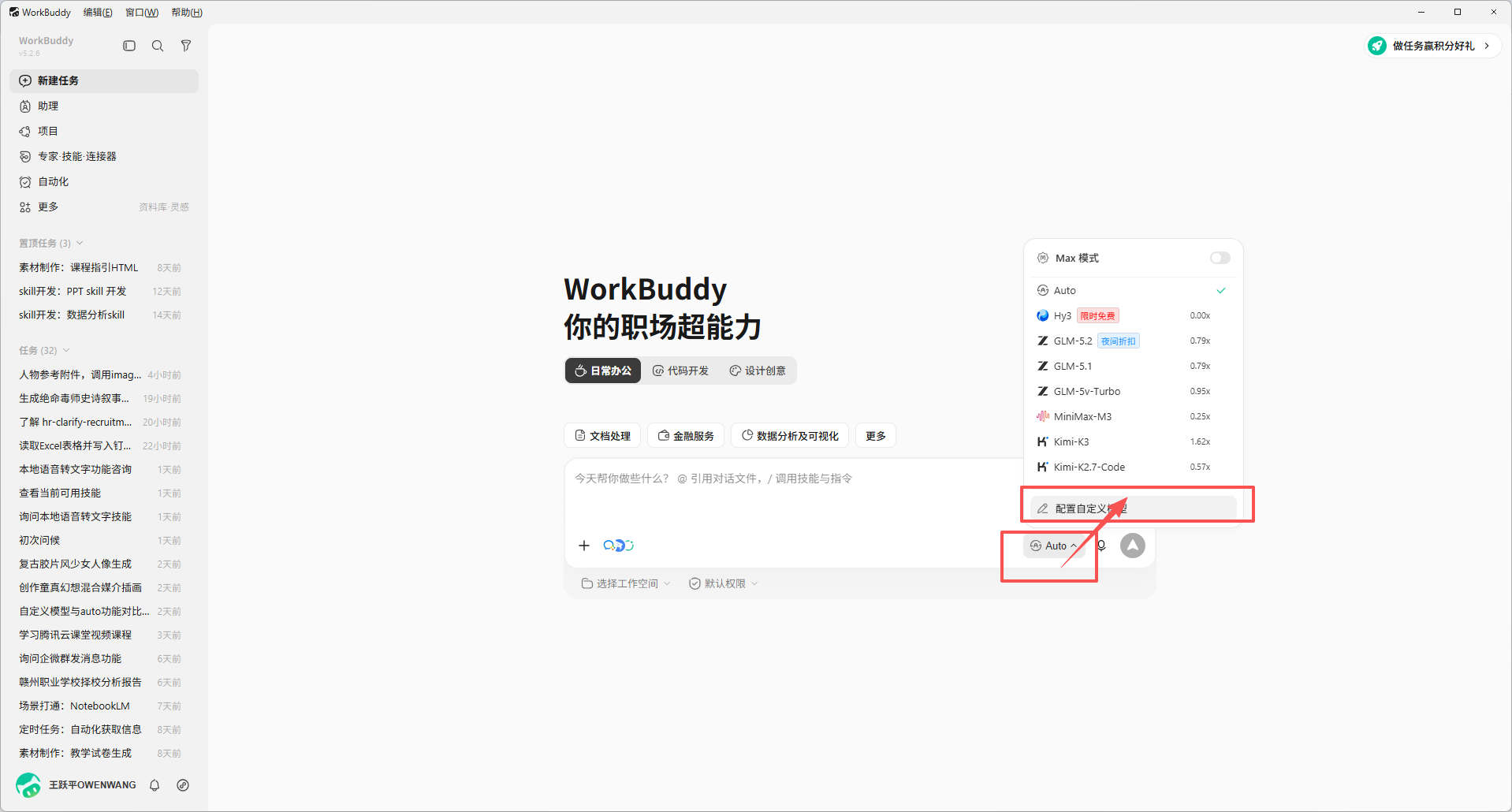
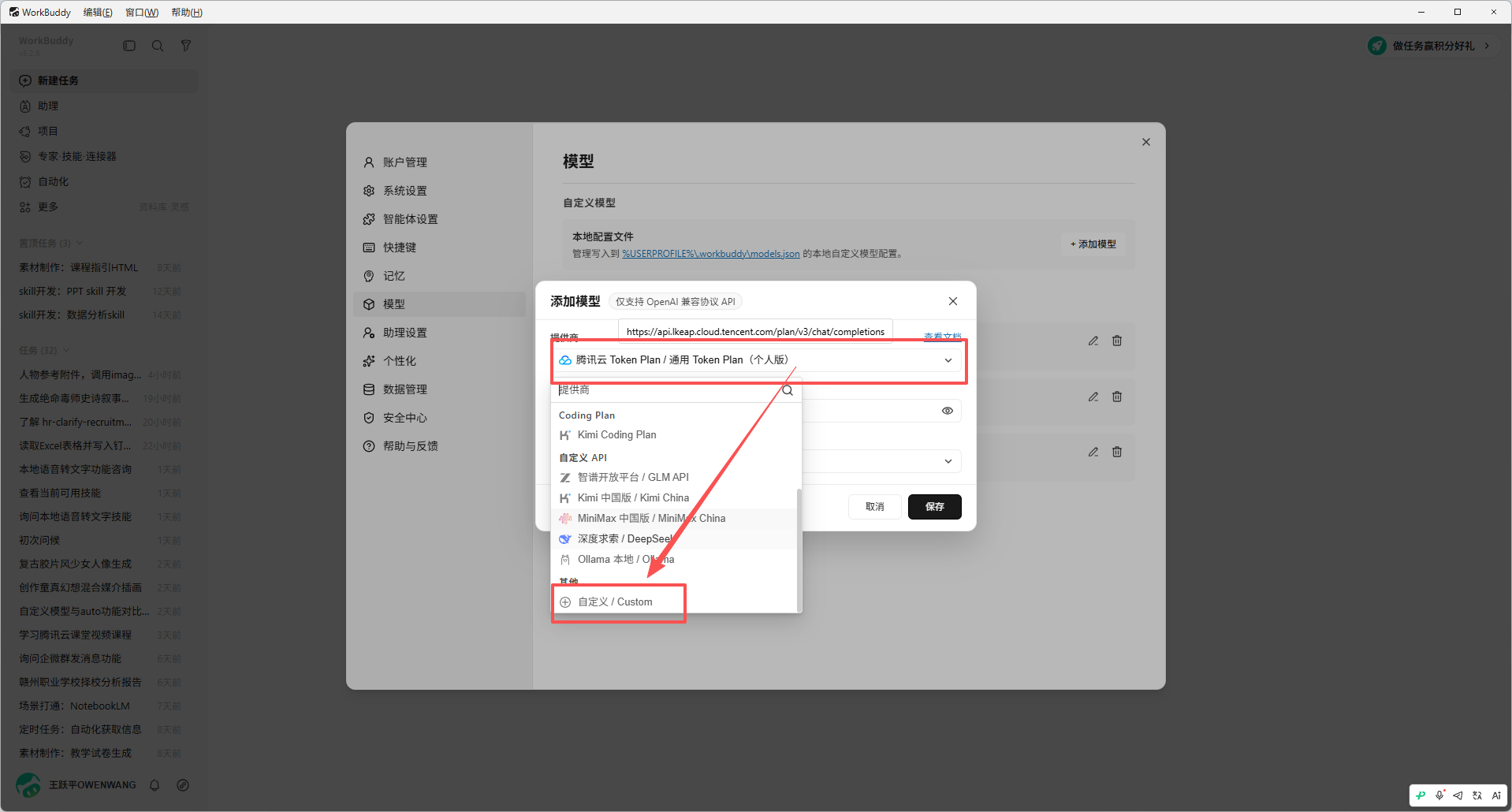
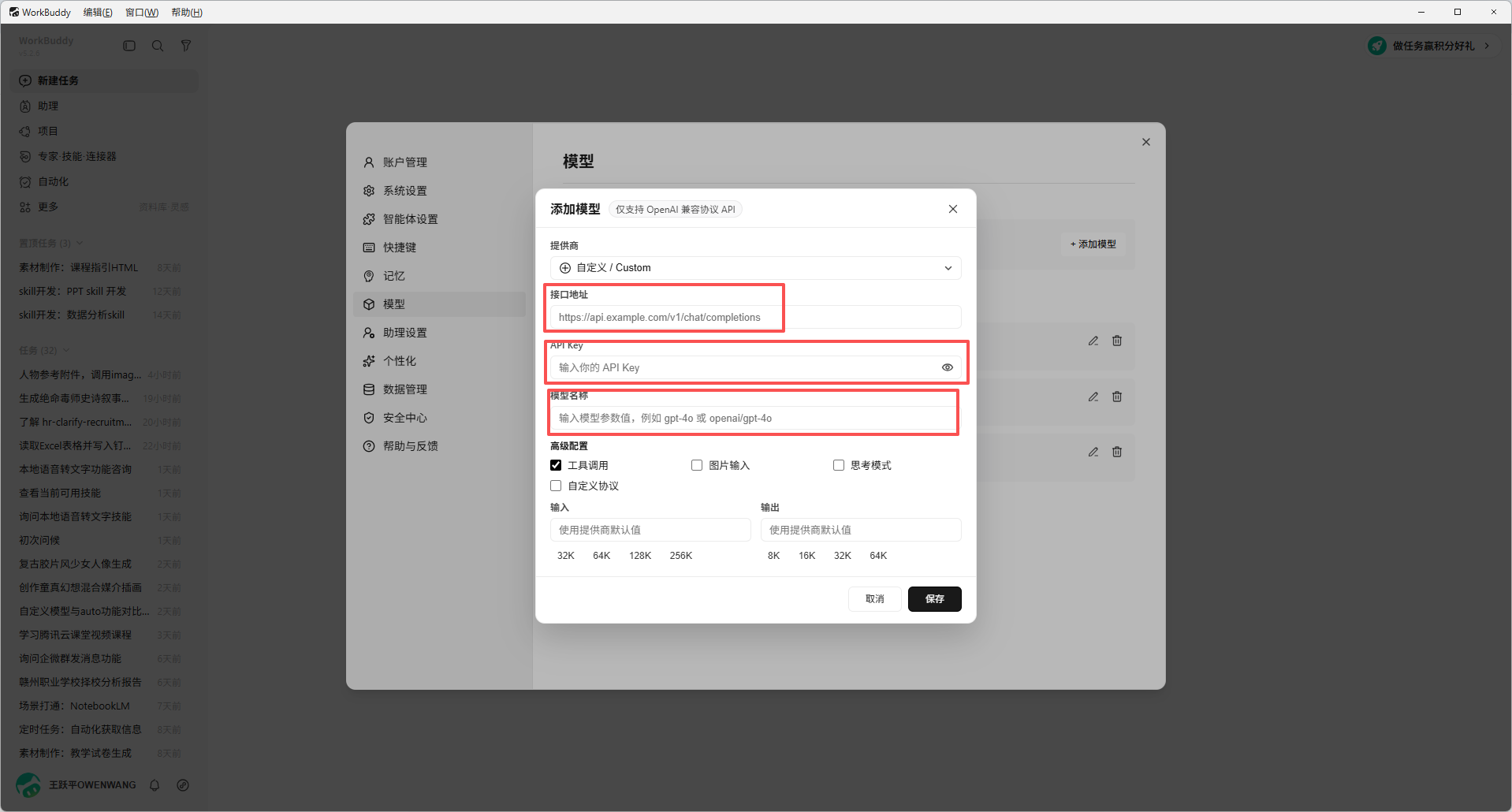
第五步:逐项填写连接信息
将第二步确认的接口地址、第三步创建的 Key 和第一步确认的模型名填入对应字段。Key 请在本机密钥输入框填写,不要贴到聊天消息里。
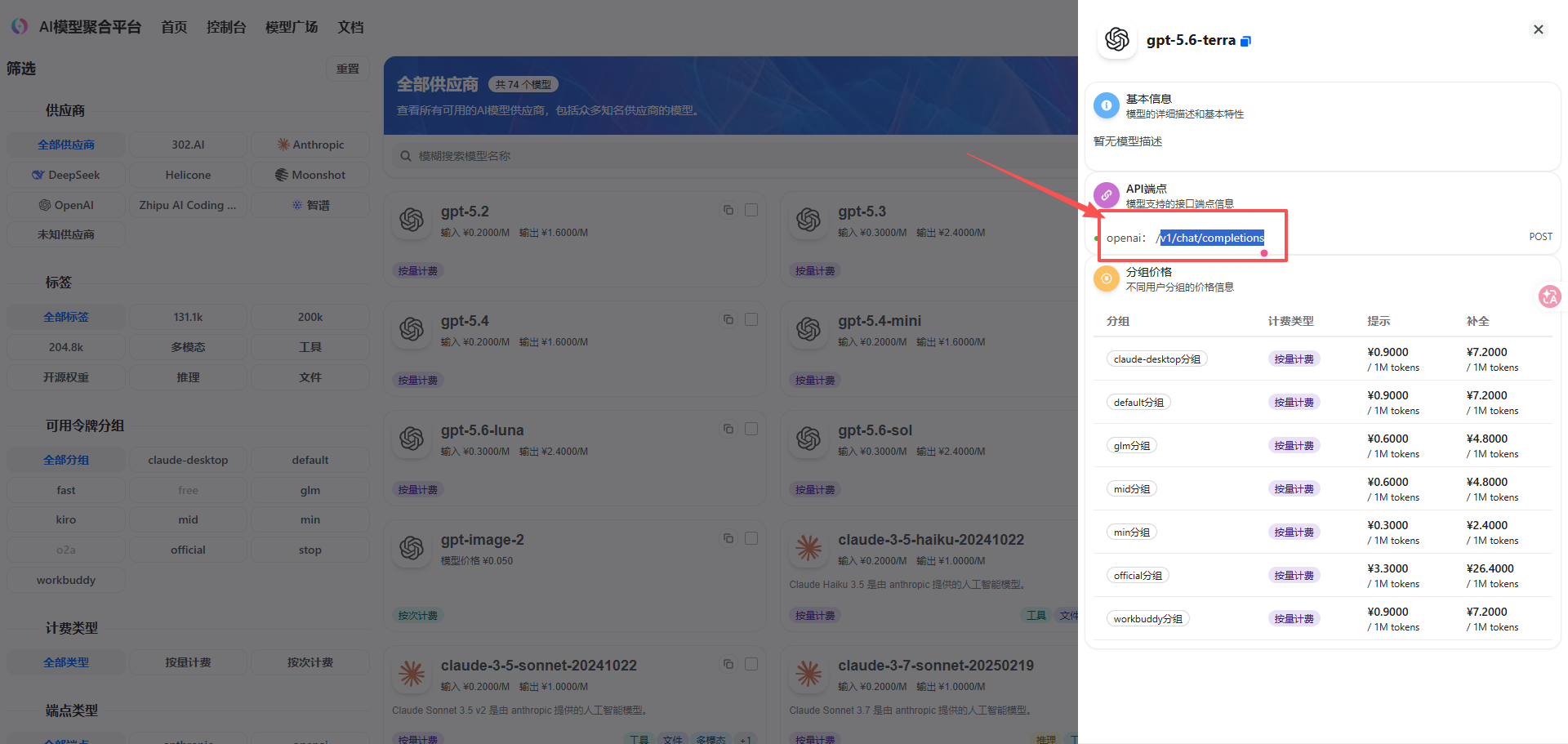
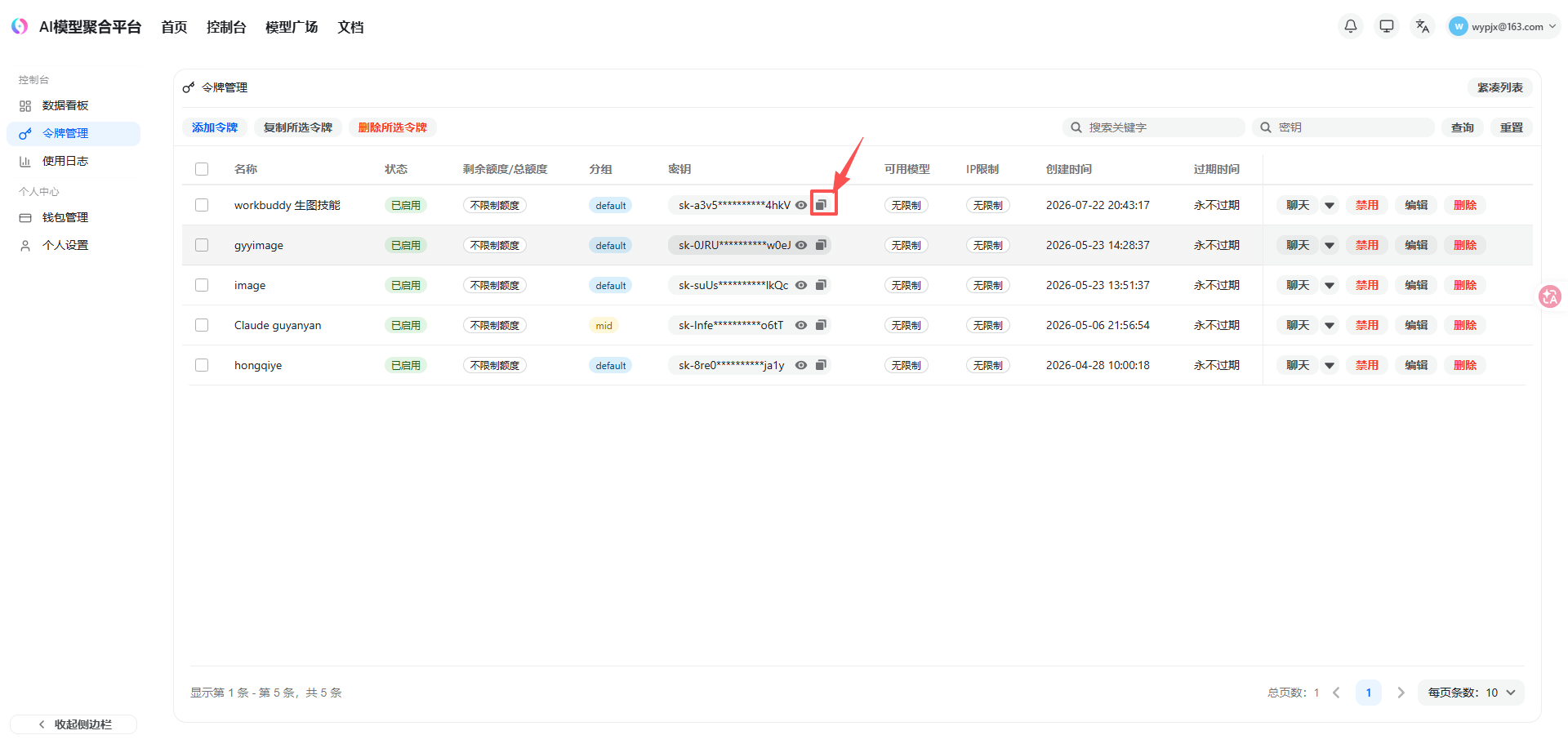
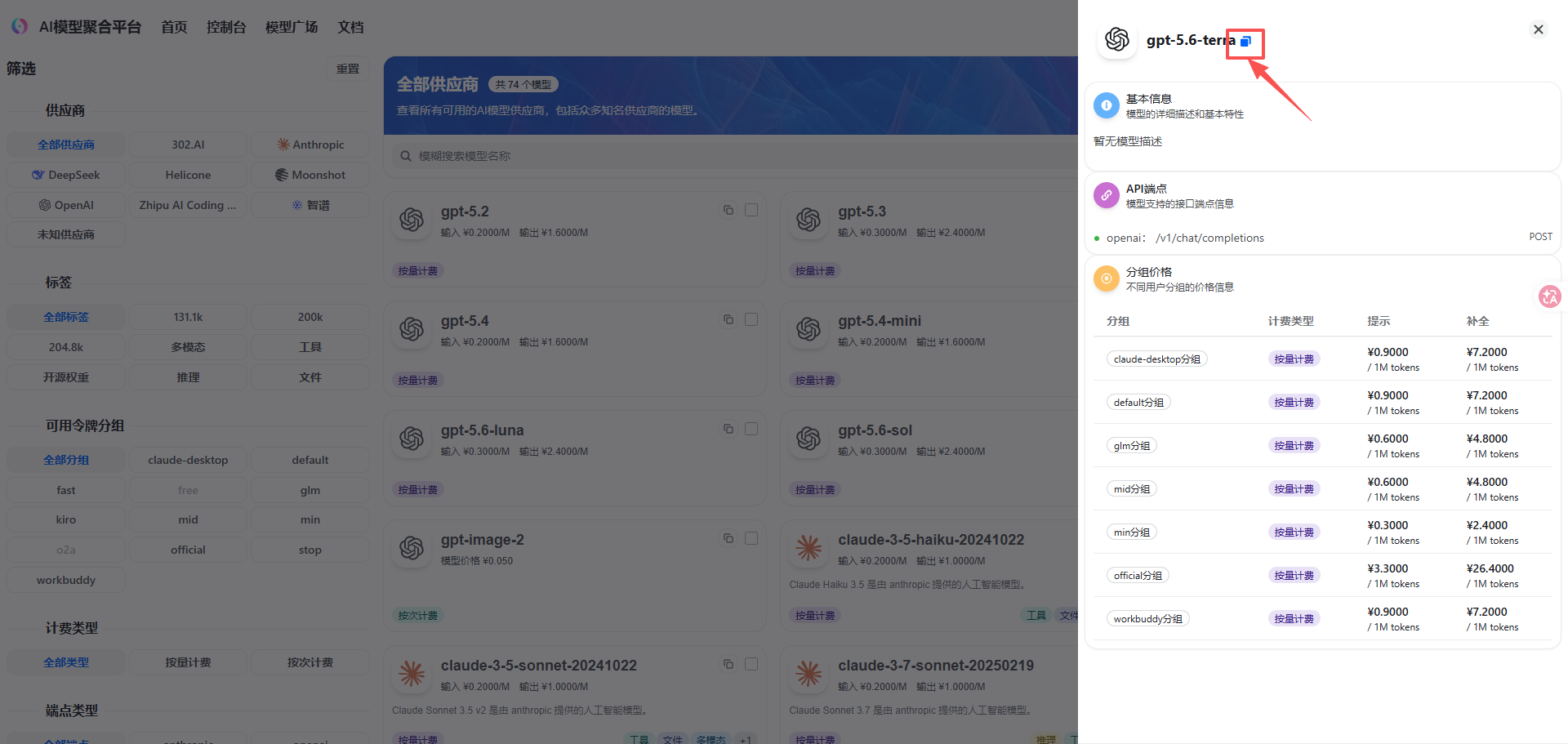
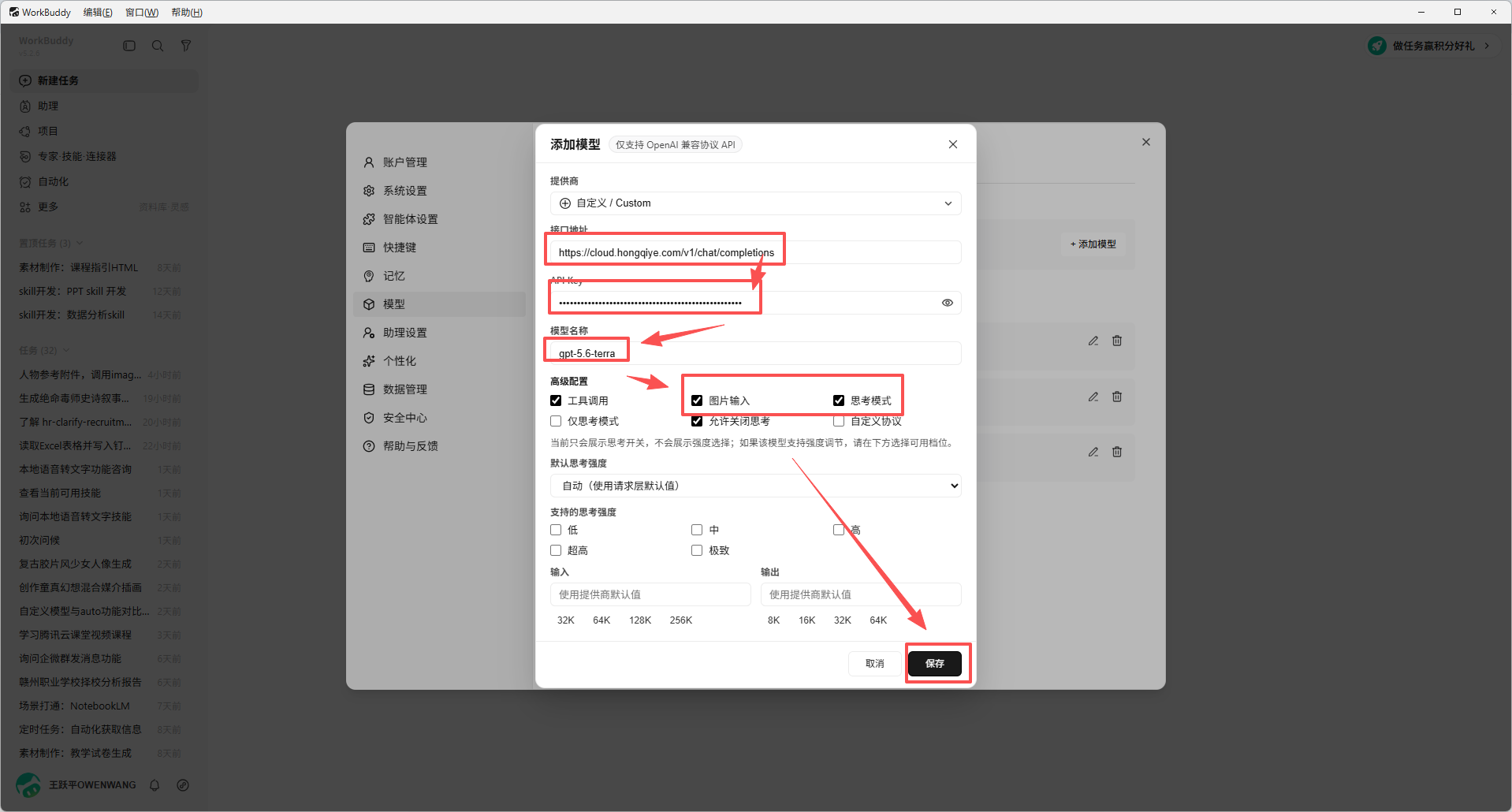
text
我已在「设置 → 模型」中添加自定义模型。请不要显示或记录我的 API Key;请指导我依次核对接口地址、模型名称和保存状态,然后给出最小测试任务与成功判定标准。第六步:选择模型并完成调用测试
返回对话页,从模型列表中选中刚保存的模型,再发送一条短消息。
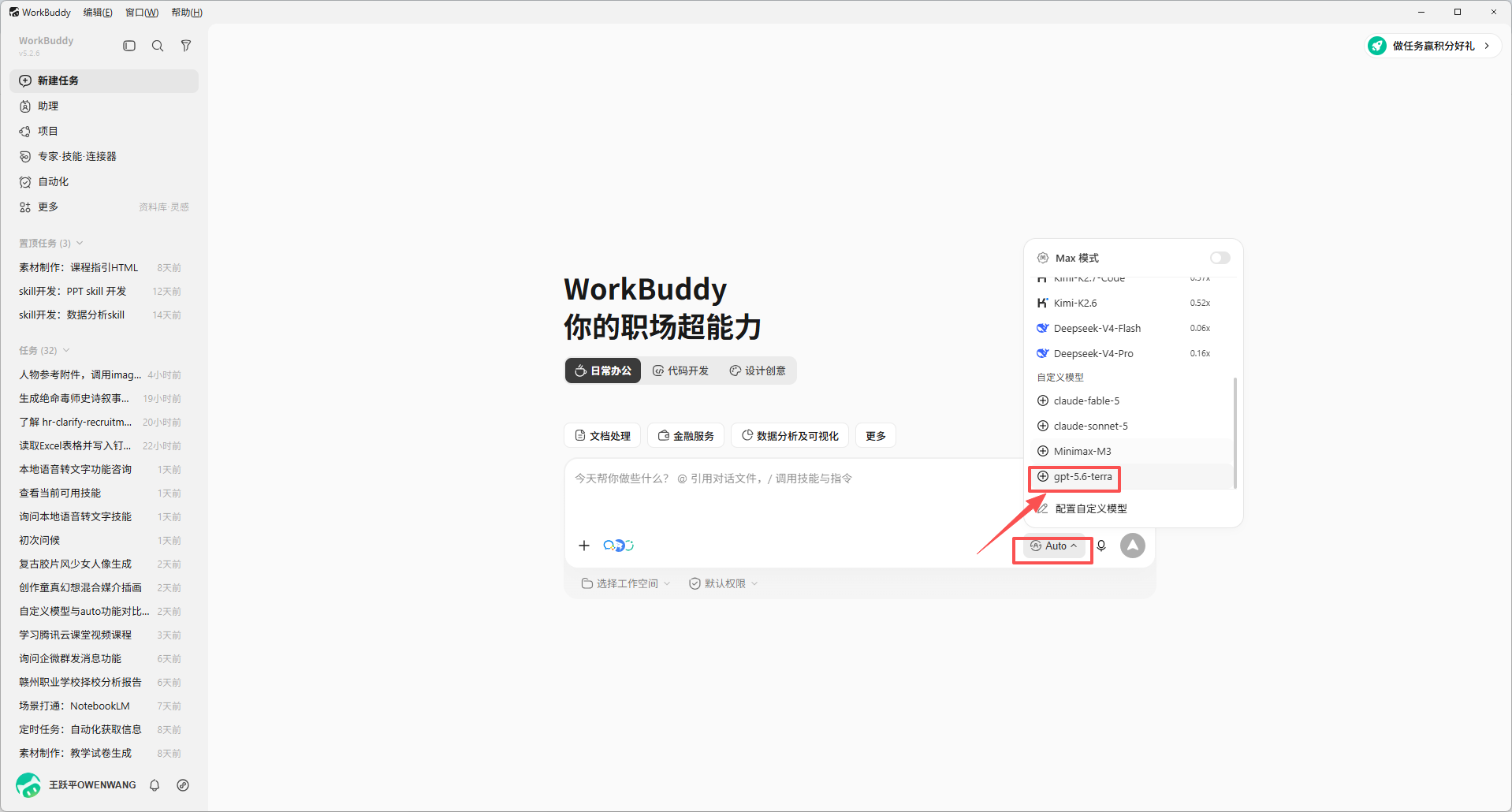
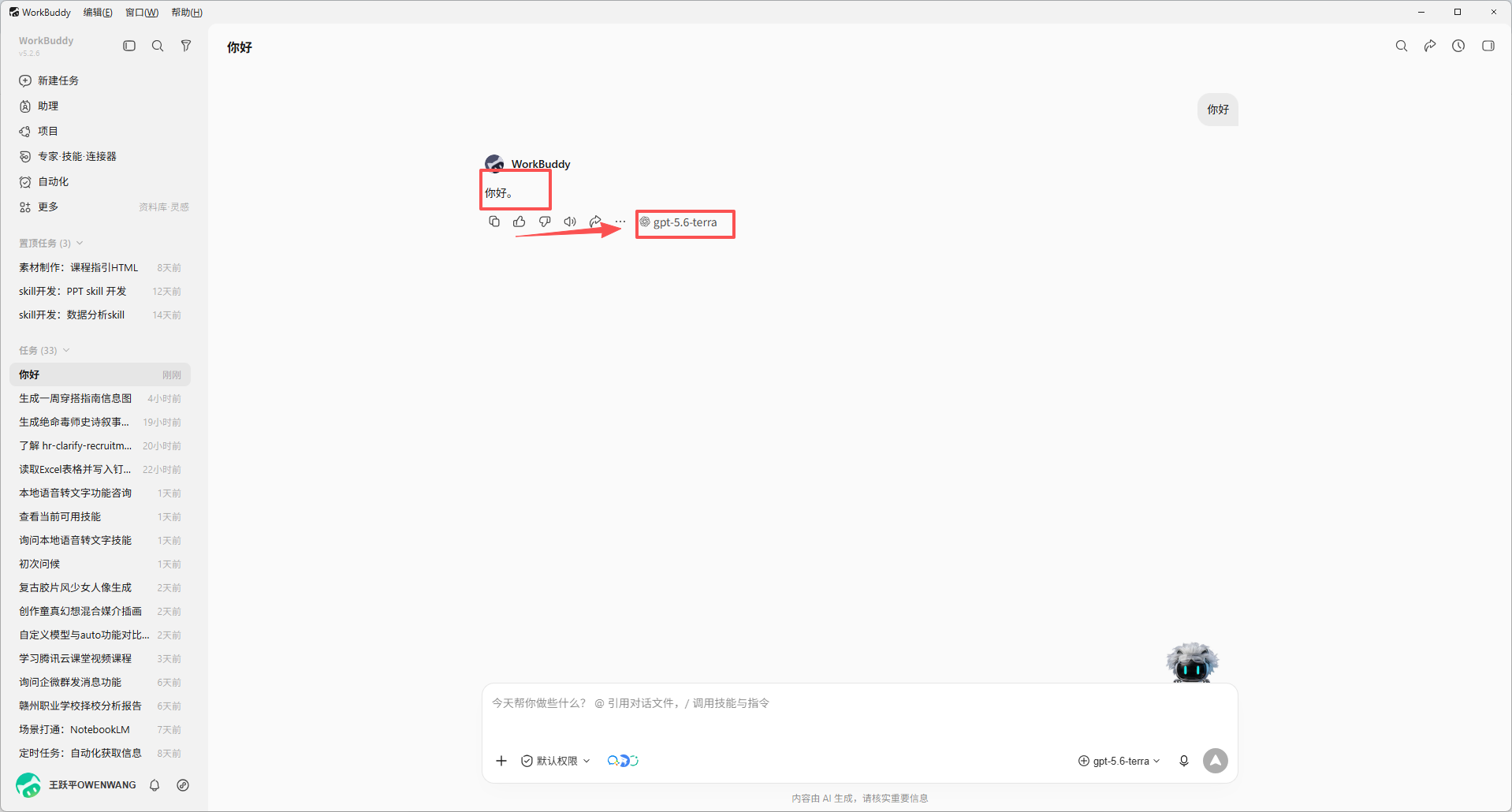
text
请用一句话介绍你能帮助我做什么。只需简洁回复。若出现 401/403,检查 Key、权限和余额;若 404,检查接口地址和模型名;若超时,检查网络和服务状态。
第七步:检查余额并建立用量习惯
成功后回到服务商控制台检查余额和本次调用记录,给自己设置用量提醒。