为 WorkBuddy 配置 Image2 图像生成 Skill
只使用你有权使用的图像服务和 Skill 包。Key 仅输入本地安全配置,切勿粘贴到聊天、笔记或截图。
场景描述
你已经获得图像生成服务的使用权限,希望让 WorkBuddy 通过 Image2 Skill 调用它,完成文生图或参考图生成。
本教程将实现什么
- 确认图像服务、Key 和计费信息。
- 安装并检查 Image2 Skill。
- 将配置安全写入本地,并生成一张测试图片验证链路。
第一步:确认你需要的图像能力
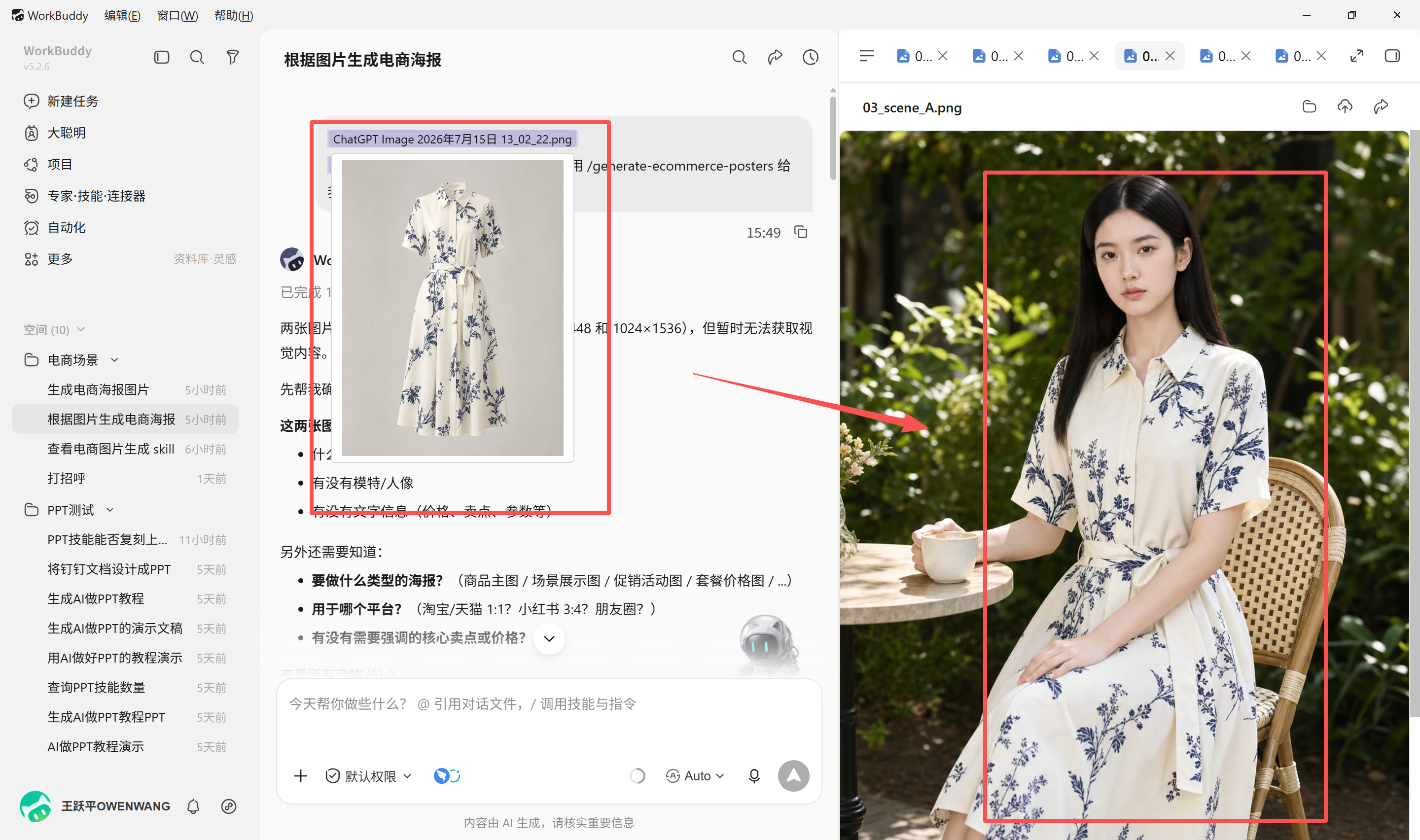
先确定是否只需文生图,还是也需要上传参考图做图生图;再确认服务商支持的模型、价格和输入限制。
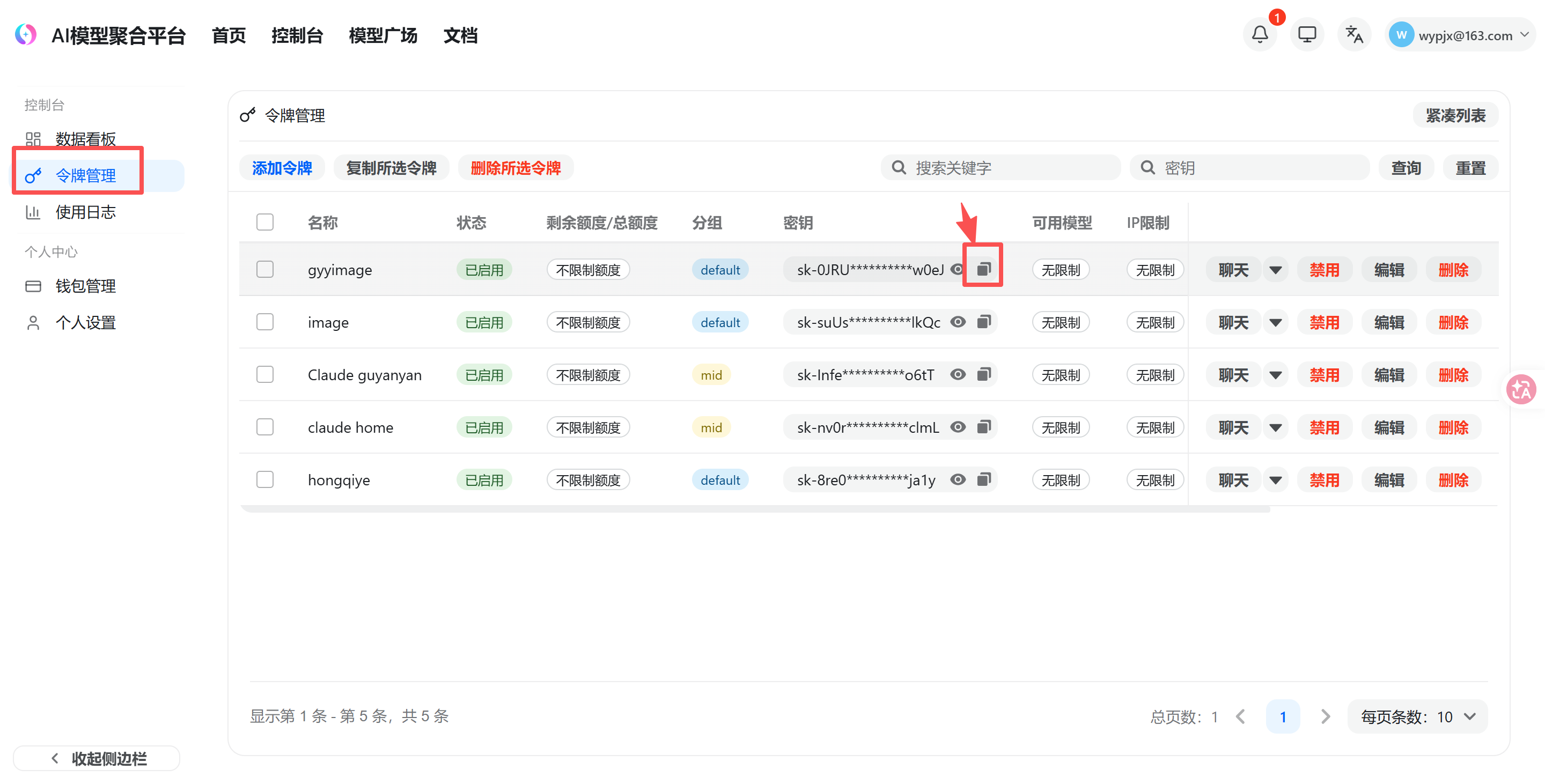
第二步:创建服务账户并进入 Key 管理
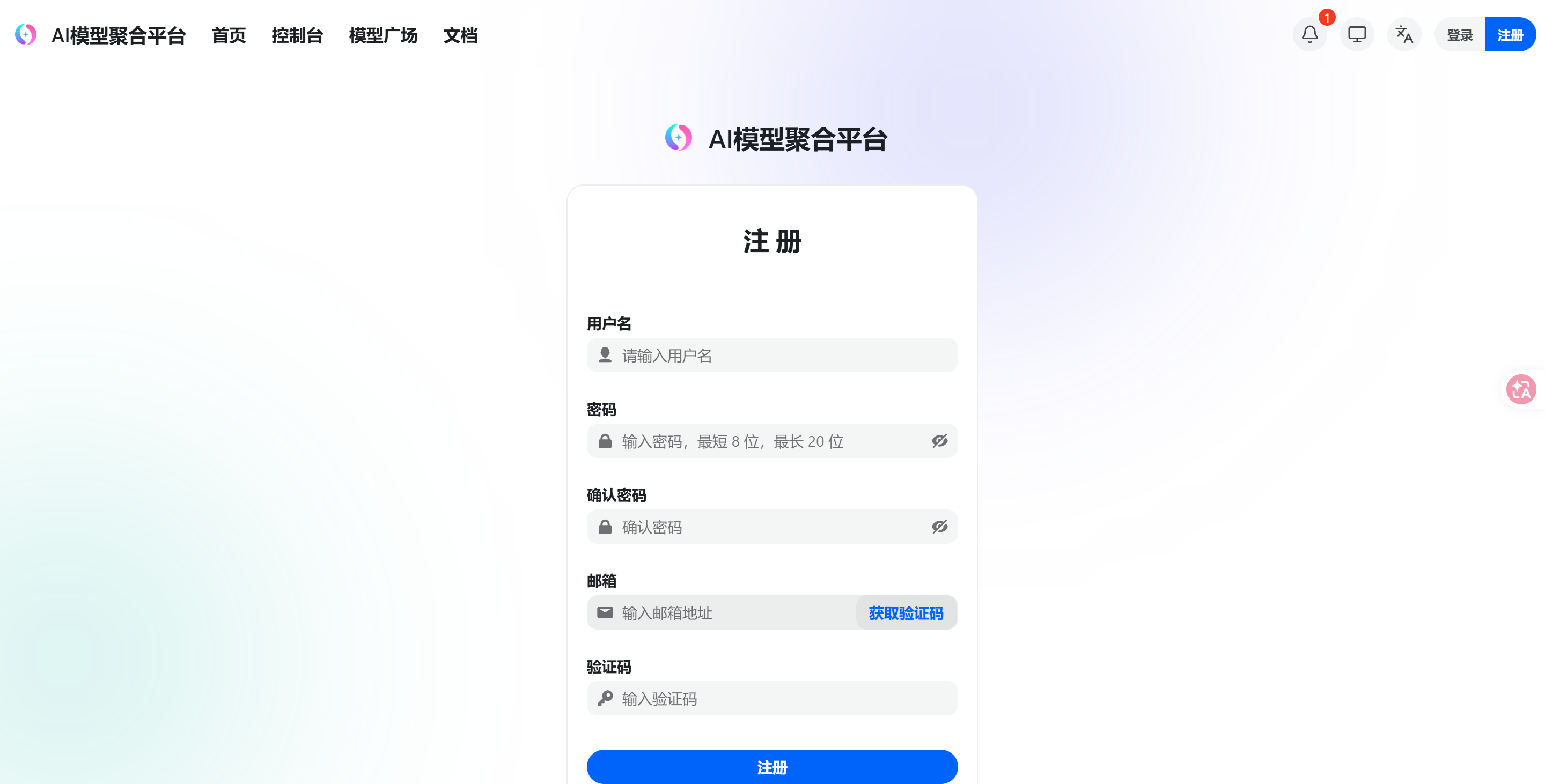
在你选择的服务商完成注册或登录,然后进入 API Key 管理页面。
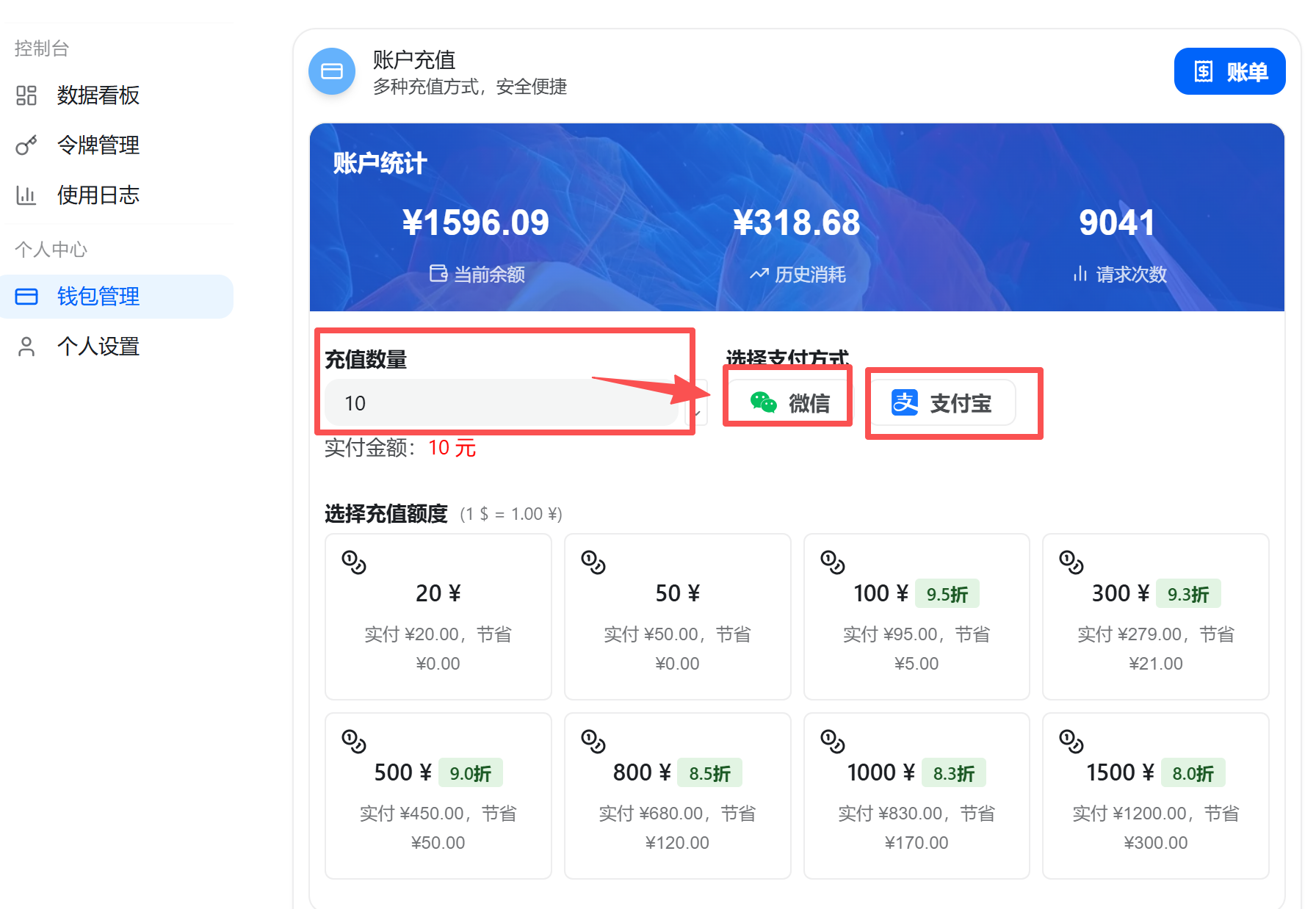
第三步:创建 Key 并确认计费规则
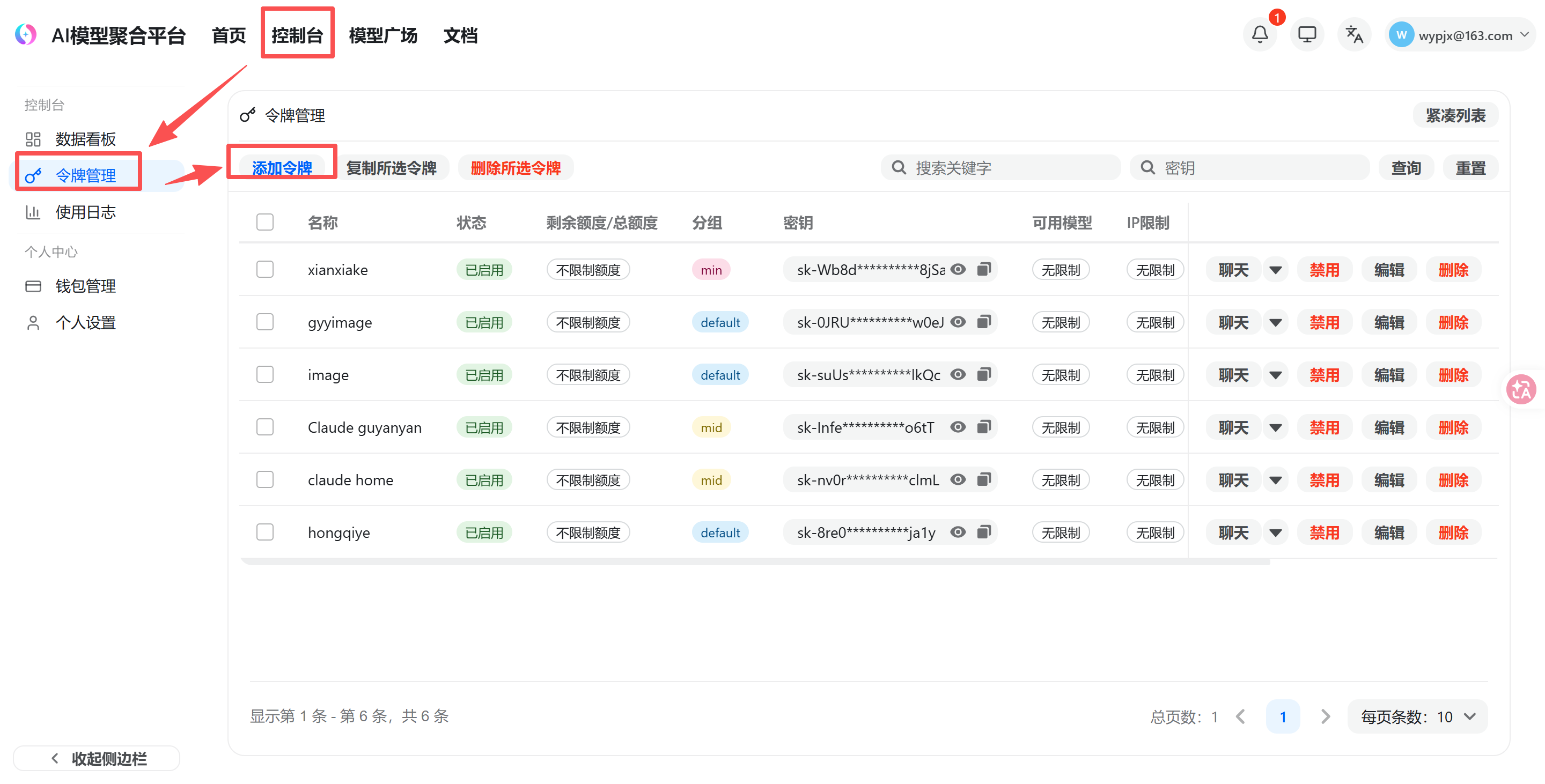
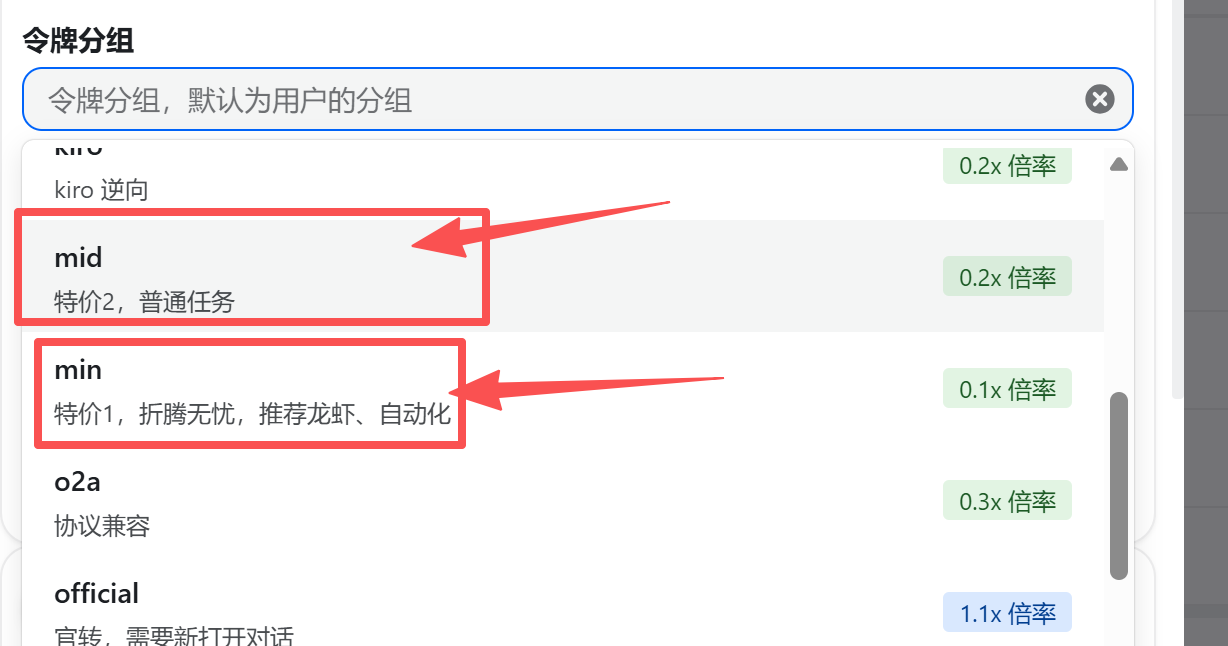
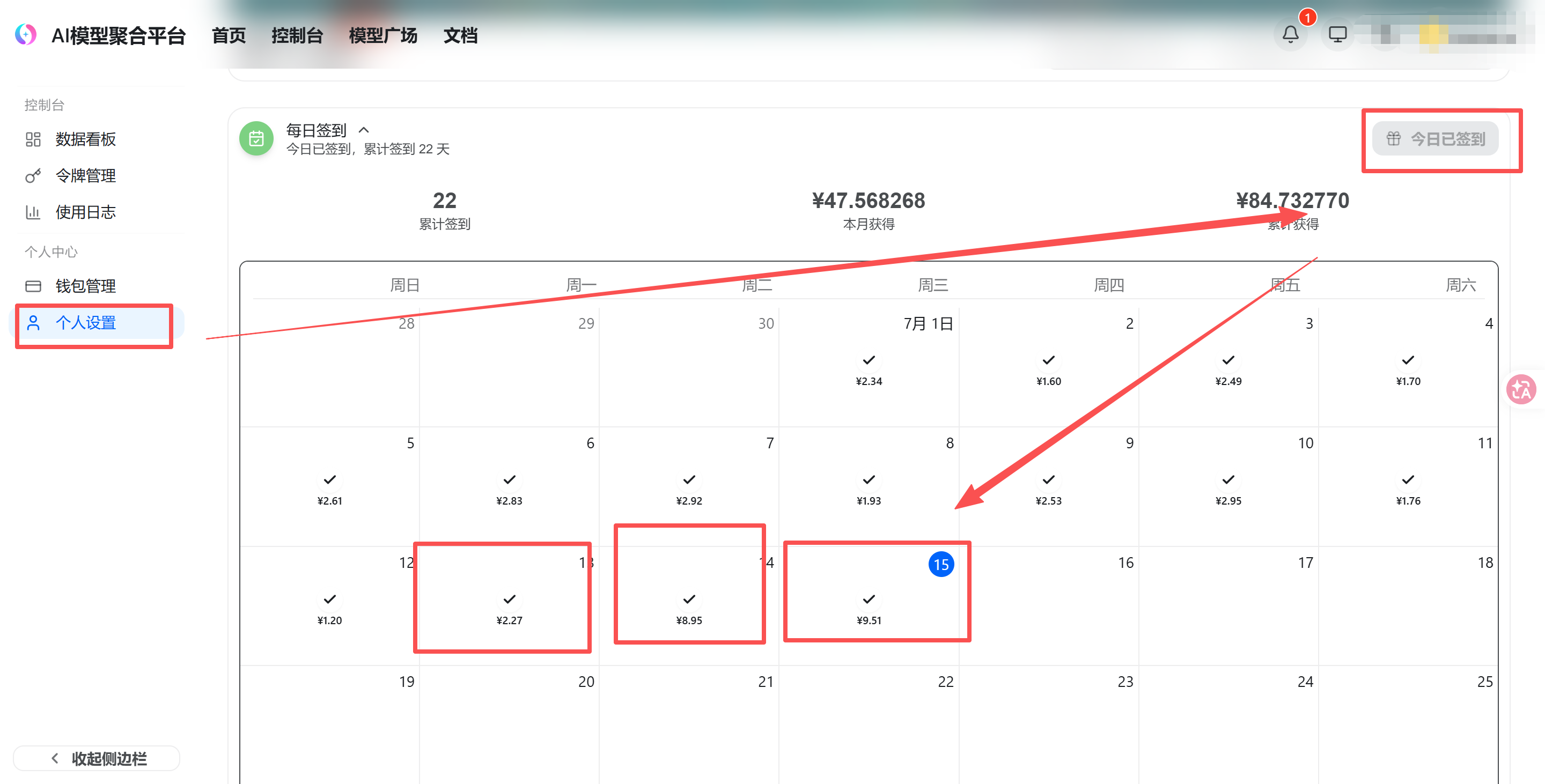
创建一个仅用于 Image2 的 Key。查看分组、单价、余额和试用权益;不要把具体平台、邀请码或 Key 写入案例配置。
第四步:安装并检查 Image2 Skill
安装来源可信的 Skill 包后,先确认它被 WorkBuddy 识别、支持哪些输入输出以及还缺什么配置。
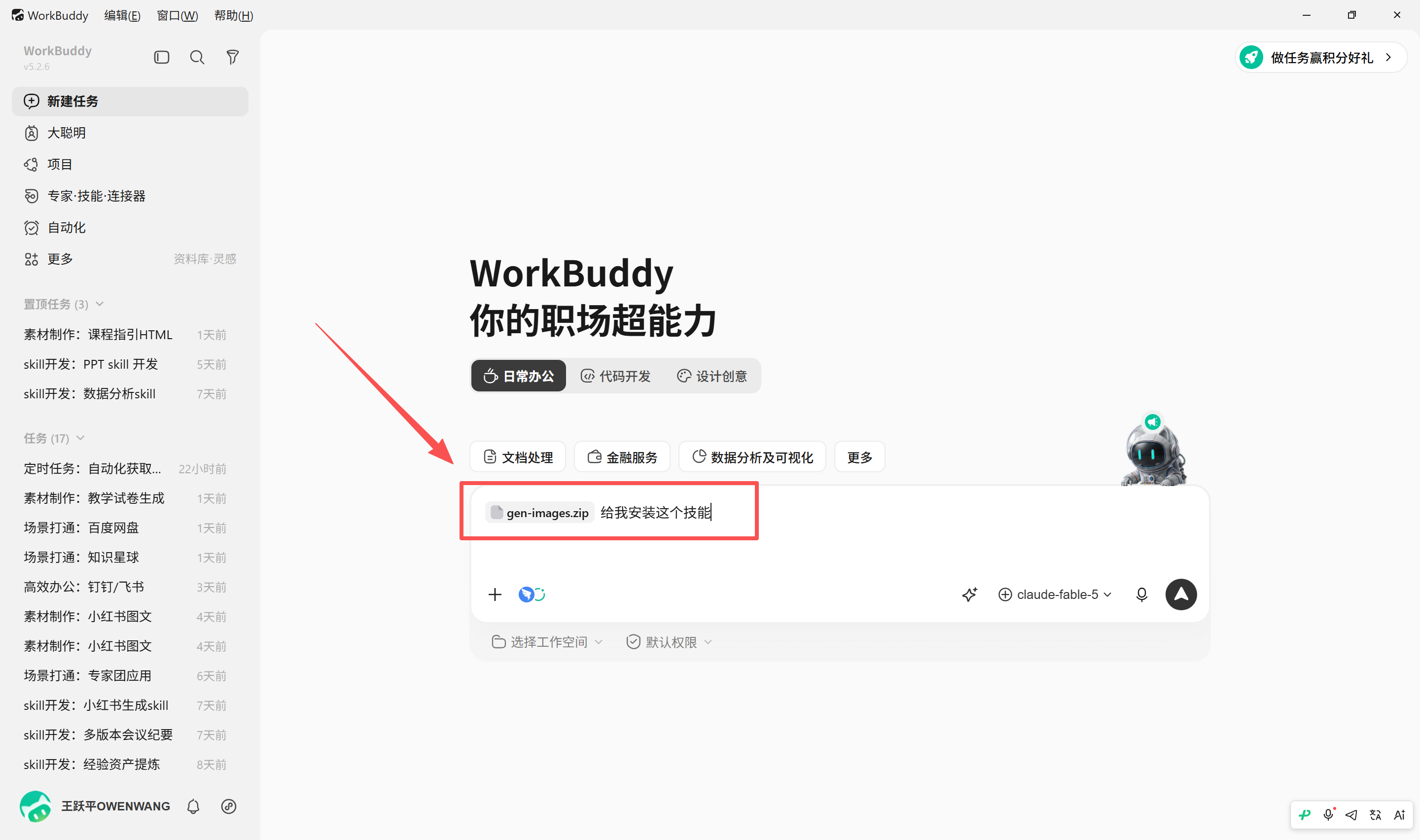
text
请检查我刚安装的 image2 生图 Skill:说明它支持的输入、输出、是否支持参考图,以及还缺少哪些本地配置。先不要调用外部 API。第五步:把配置写入本地安全位置
text
请指导我为 image2 生图 Skill 配置图像服务。
服务地址:[填写你自己的服务地址]
API Key:[我会在本地安全输入,不要回显]
请仅写入该 Skill 的本地安全配置。设为默认生图 Skill 前,先展示将修改的配置项,等待我确认。
第六步:用最小任务验证出图
text
请调用 image2 生图 Skill,生成一张简洁的橙色猫咪插画。先说明模型和尺寸;生成后报告图片保存位置和调用是否成功。成功出图即完成本教程;失败时按 Skill 安装、服务地址、Key 权限、余额和模型能力依次排查。