在 WorkBuddy 中接入 MiniMax Token Plan 模型
场景描述
已经购买或准备使用 MiniMax Token Plan,但在 WorkBuddy 的模型下拉列表中还没有可选模型时,可以将 MiniMax 作为一个自定义、OpenAI 兼容协议模型接入。配置完成后,它会出现在输入框下方的模型选择器中,可用于日常对话与任务执行。
想要完成的任务
完成本案例后,你能够:
- 在 MiniMax 平台获得可用的 Token Plan 与 API Key。
- 在 WorkBuddy 的「设置 → 模型」中新增一个自定义模型。
- 填写 MiniMax 的接口地址、自己的 API Key 和模型名称。
- 保存配置,并用一次简单对话确认模型实际可调用。
前置条件
- 已安装并能打开 WorkBuddy。
- 已在 MiniMax 平台开通 Token Plan,并创建 API Key。
- 网络可访问 MiniMax API。
- API Key 仅保存在 WorkBuddy 的模型设置中;不要发到聊天、截图、案例文档或群聊。
操作步骤
第一步:准备 Token Plan 与 API Key
在 MiniMax 平台开通适合自己使用量的 Token Plan,然后在平台的 API Key 管理页面创建一个新的 Key。复制后先妥善保存,下一步会粘贴到 WorkBuddy 的密钥输入框。
安全提醒:一把 Key 相当于调用权限。若曾经将完整 Key 发到公开处,请立即在 MiniMax 平台撤销并重新生成,不要继续使用旧 Key。
第二步:进入 WorkBuddy 的自定义模型配置
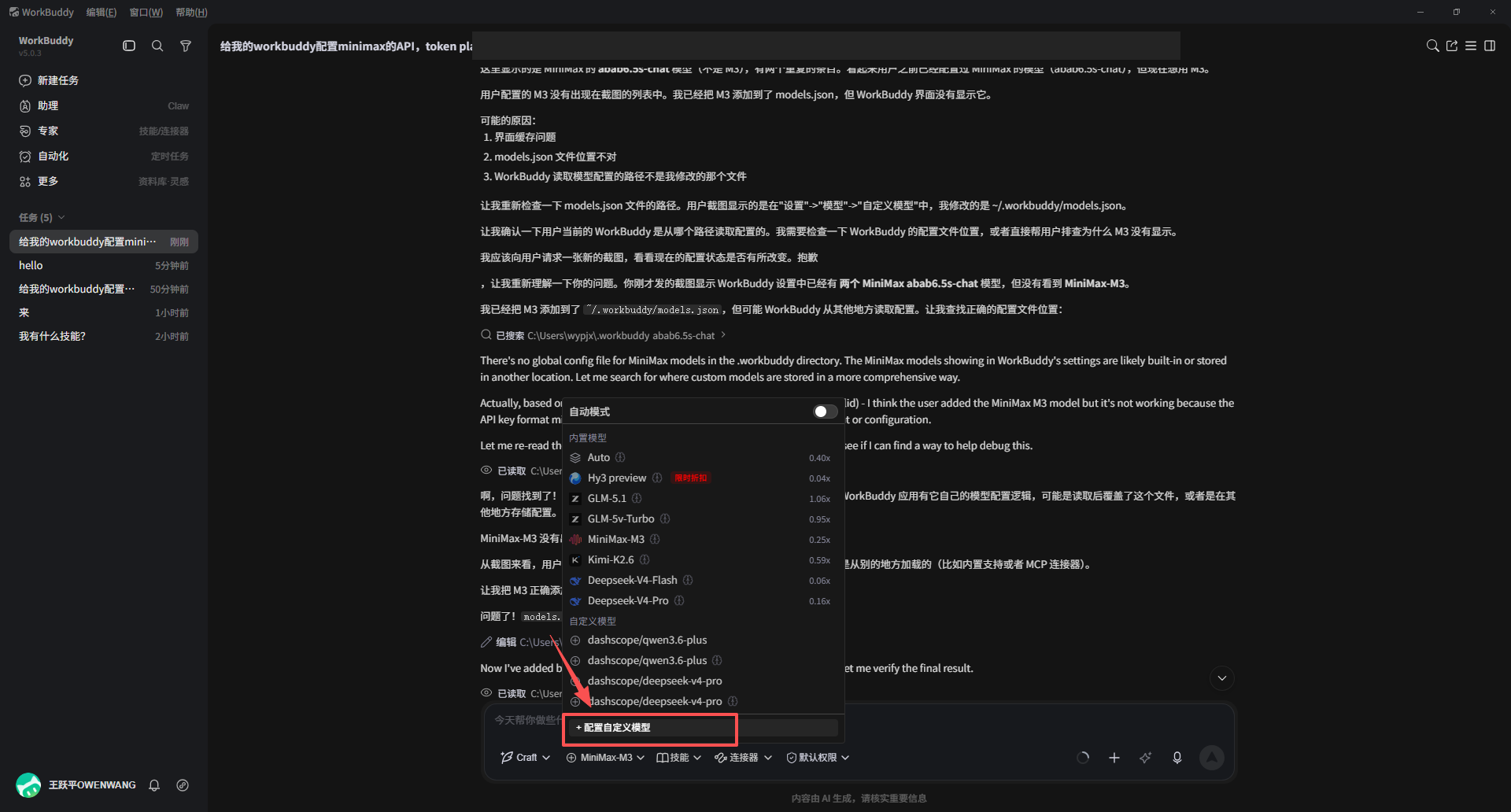
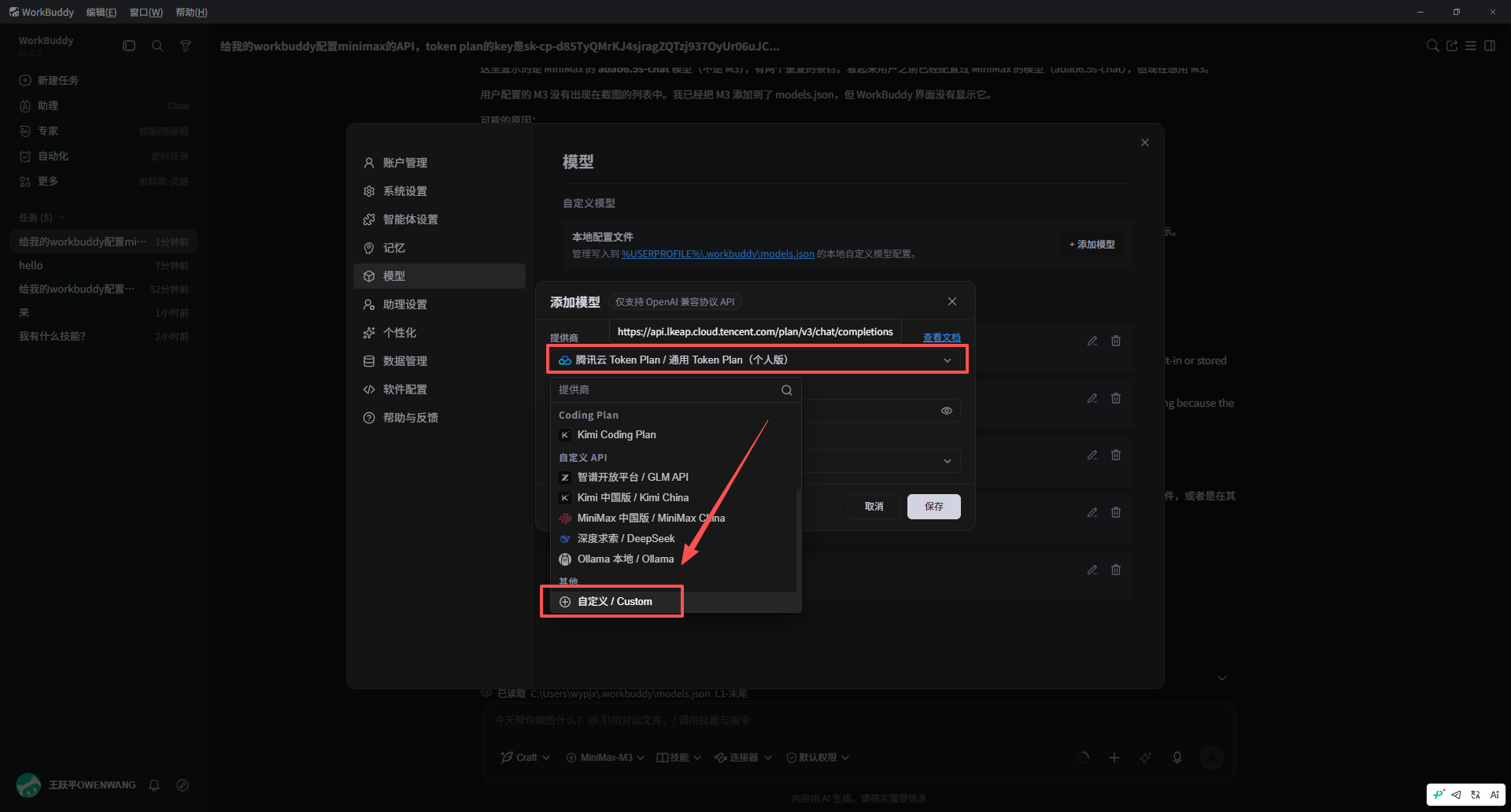
在 WorkBuddy 输入框下方打开模型选择器,点击最底部的「配置自定义模型」。随后进入「设置 → 模型」,点击「添加模型」。
在提供商下拉列表中选择「自定义 / Custom」。截图中的红框和箭头标出了入口位置。
第三步:填写 MiniMax 连接信息
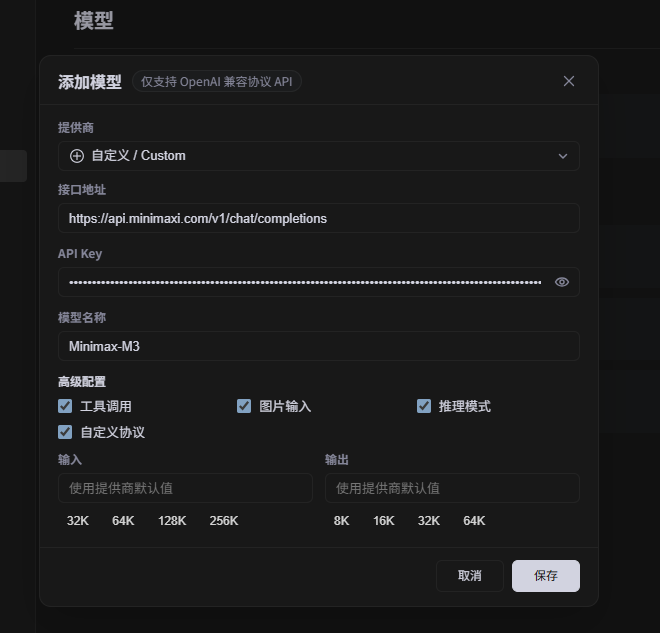
在「添加模型」窗口中填写以下内容:
| 字段 | 填写内容 |
|---|---|
| 提供商 | 自定义 / Custom |
| 接口地址 | https://api.minimaxi.com/v1/chat/completions |
| API Key | 粘贴你自己的 MiniMax API Key |
| 模型名称 | MiniMax-M3 |
保持 WorkBuddy 默认的输入、输出长度设置即可;如果你的版本提供「工具调用」「图片输入」「推理模式」「自定义协议」等能力开关,按实际需要启用。完成后点击「保存」。
第四步:选择模型并做一次调用验证
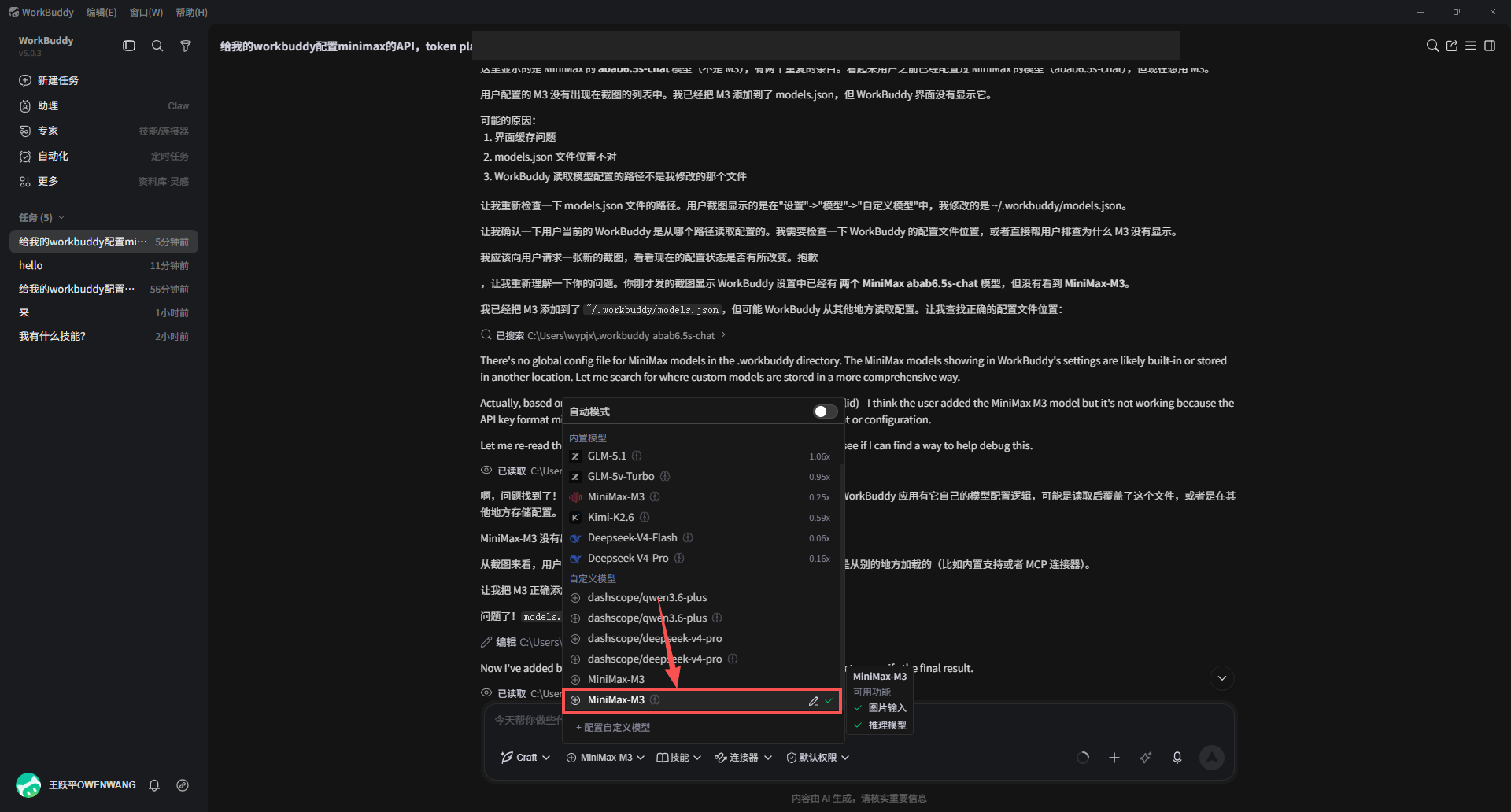
回到任意对话,在输入框下方打开模型列表,选择刚保存的 MiniMax-M3。它被选中后通常会显示勾选状态;截图右侧也会展示该模型支持的能力。
发送一条低风险测试消息,例如:
text
请用一句话介绍你能帮助我做什么。能够正常收到回复,说明连接、密钥和模型名称都已生效。
验收标准
- WorkBuddy 的模型列表中出现
MiniMax-M3。 - 选择模型后能发送并收到正常回复。
- 设置页面中的接口地址为 MiniMax 的 OpenAI 兼容地址。
- API Key 没有出现在公开文档、提示词、聊天记录或截图中。
常见问题
模型保存后没有出现在列表里
先关闭并重新打开模型选择器;仍未出现时,回到「设置 → 模型」检查该条配置是否已保存。部分版本需要重启 WorkBuddy 才会重新加载模型列表。
调用时报 API Key 无效或无权限
确认粘贴的是当前有效的 MiniMax API Key,且 Token Plan 状态正常。不要在 Key 前后留下空格,也不要把其他平台的 Key 填到 MiniMax 配置中。
返回 404、接口不兼容或模型不存在
逐项核对接口地址、模型名称和提供商是否为「自定义 / Custom」。本案例使用的是 OpenAI 兼容的 Chat Completions 地址;不要误填成 MiniMax 控制台网页地址。
模型能选中但一直没有回复
检查网络是否能访问 MiniMax API,并用一个短消息先测试。若仍失败,可新建一把 API Key、重新保存模型配置,再进行调用验证。
可以怎样复用
- 多模型分工:把 MiniMax-M3 与其他模型并列接入,按写作、推理、图片理解等任务切换。
- 团队标准配置:将本案例作为新成员的模型接入检查清单,但每个人使用自己的 API Key。
- 故障定位模板:后续遇到其他 OpenAI 兼容服务时,沿用「接口地址 → Key → 模型名称 → 实际调用」的四步排查顺序。