在 WorkBuddy 中安装 Skill 的三种方式
场景描述
你希望 WorkBuddy 新增某项专业能力,例如处理表格、生成 PPT 或调用特定工具,但还没有安装对应 Skill。
本教程将实现什么
- 通过对话、技能市场或本地包安装目标 Skill。
- 在安装前了解来源、权限和输入输出。
- 用一个低风险任务确认 Skill 确实可用。
第一步:可选——先找到本地 Skill 目录
了解目录有助于之后管理本地技能包;找不到也不影响对话或市场安装。
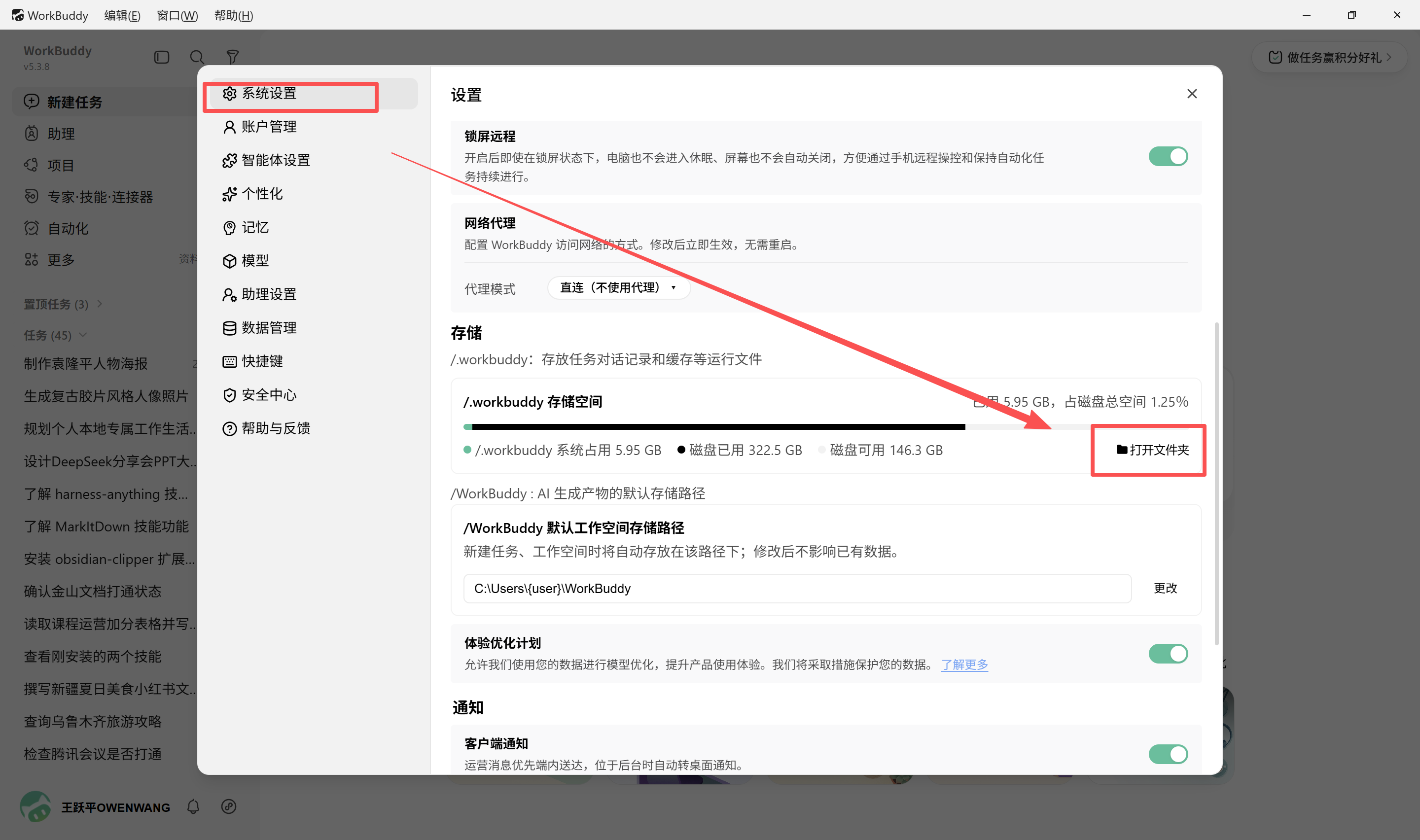
第二步:方法一——通过对话搜索并安装
在聊天框先搜索候选 Skill,阅读用途、来源和权限后再明确确认安装。
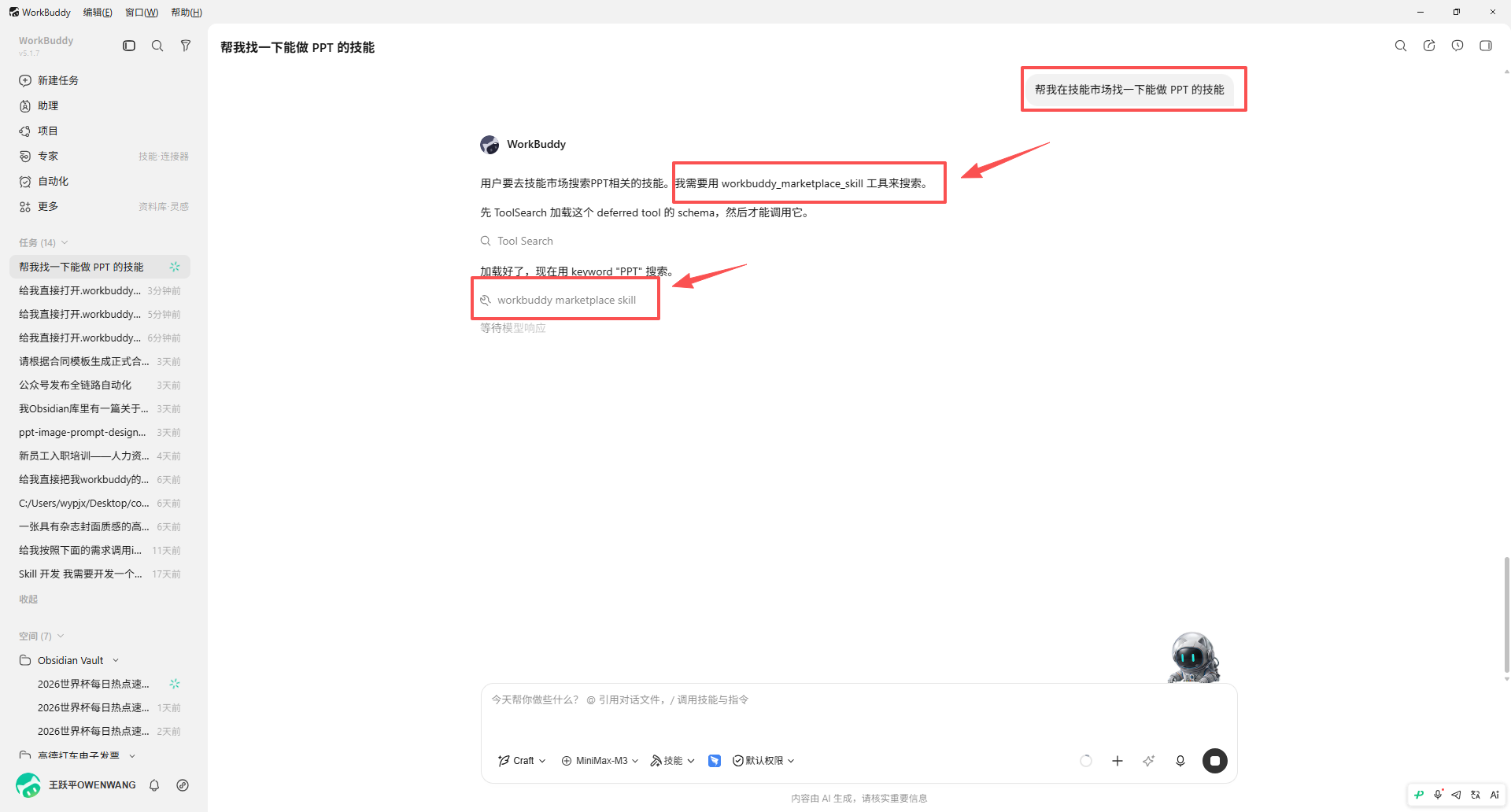
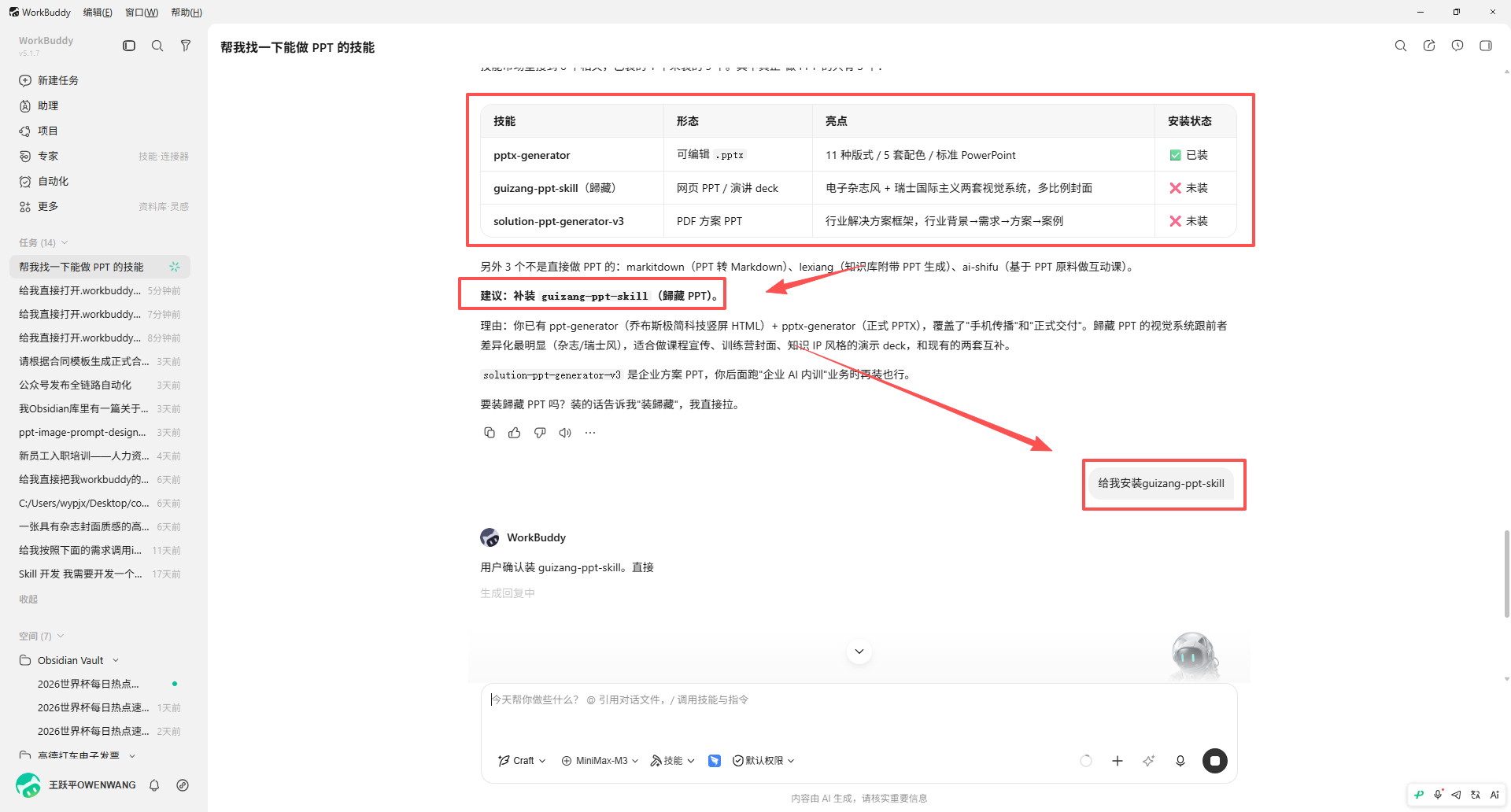
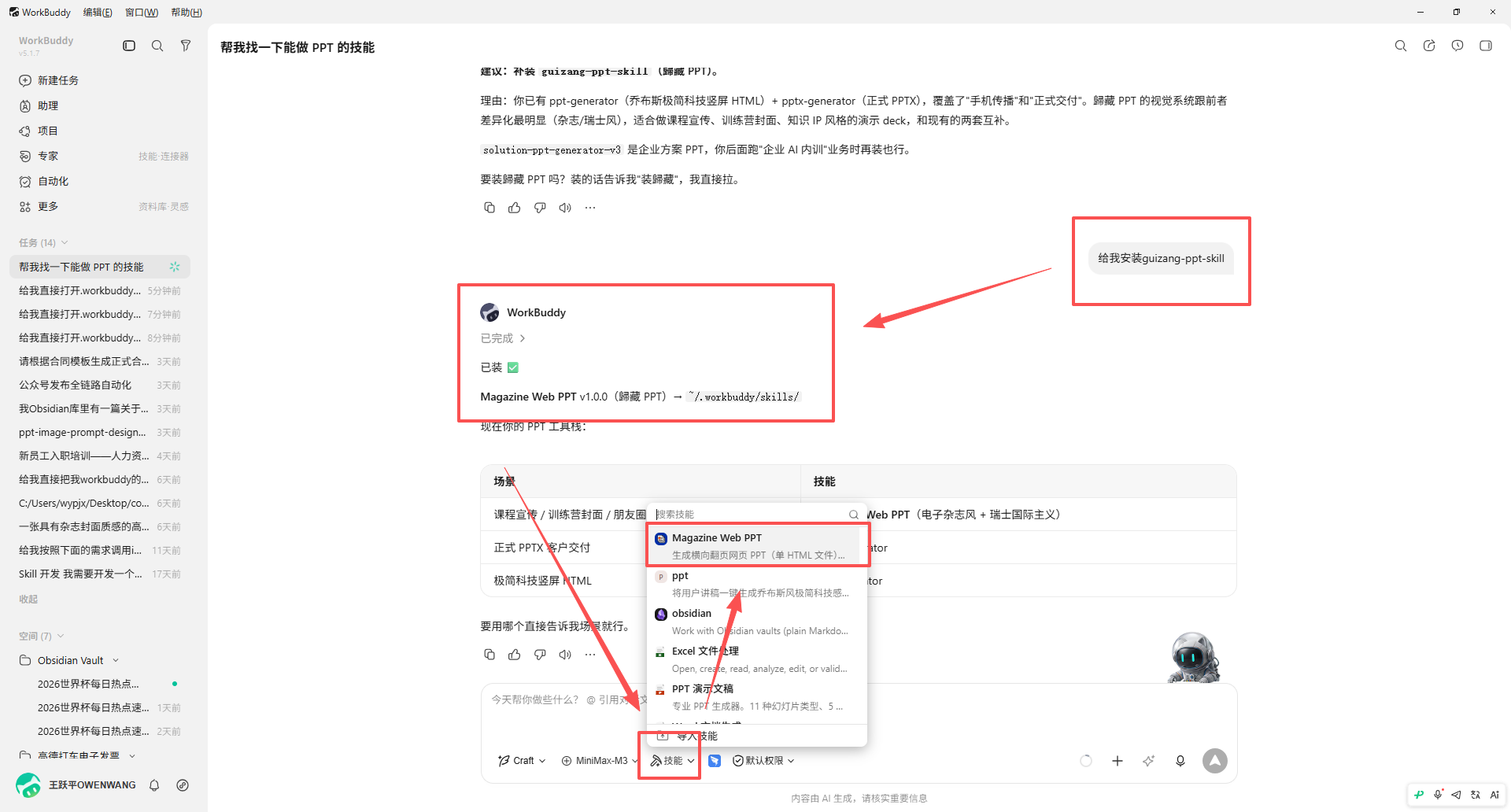
text
帮我找适合处理 [填写任务,例如:Excel 数据清洗] 的 Skill。请按用途、输入、输出、来源、是否需要外部权限列出候选项;不要直接安装。确认目标后再说:
text
我选择 [Skill 名称]。请先阅读说明,告诉我会访问哪些文件、网络服务或外部账户;确认没有未知脚本或超出任务范围的权限后,等待我确认安装。第三步:方法二——在技能市场安装
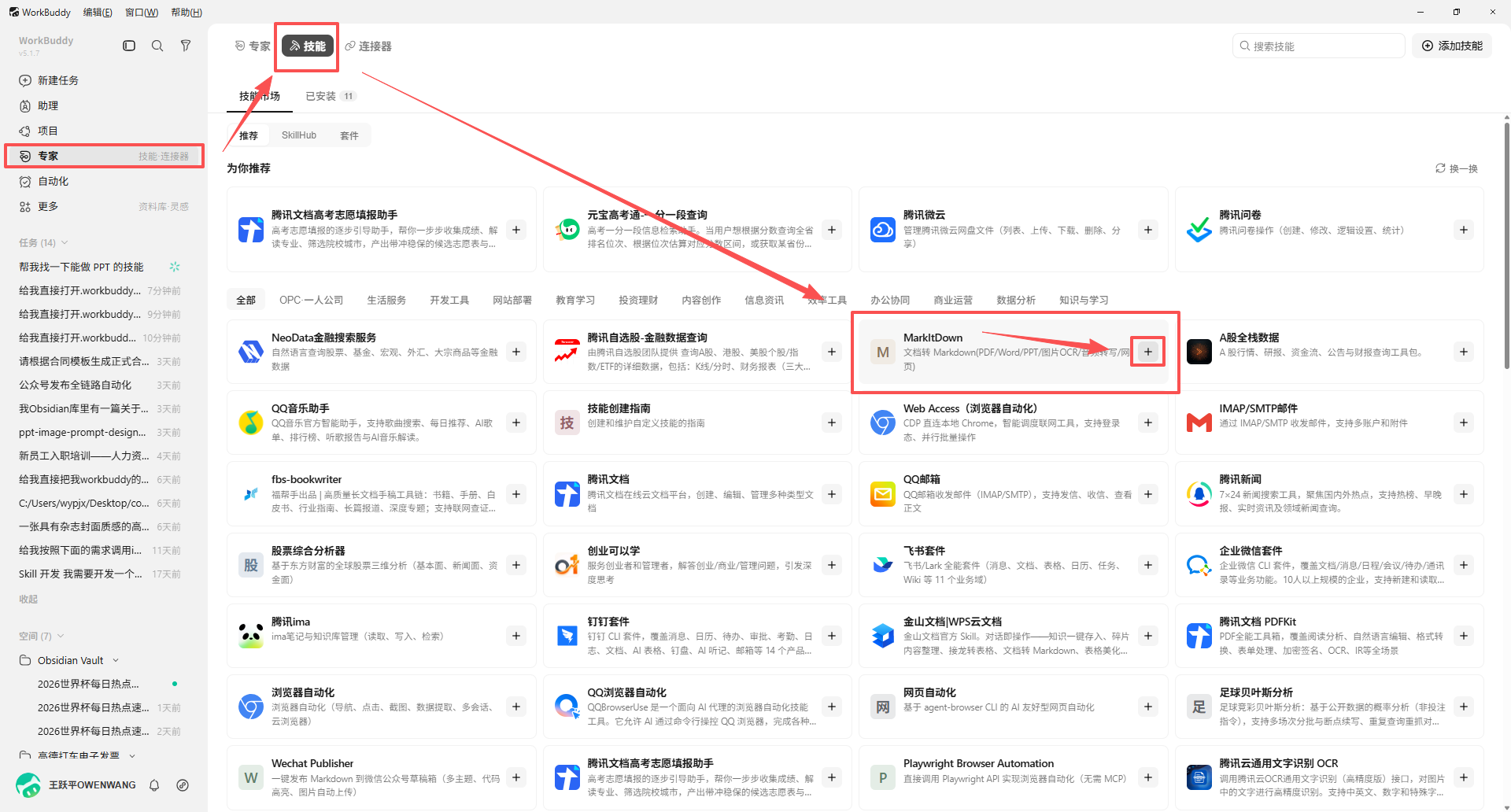
进入左侧「专家 / 技能」页面,搜索具体关键词,打开详情核对后点击安装。
第四步:方法三——安装本地 Skill 包
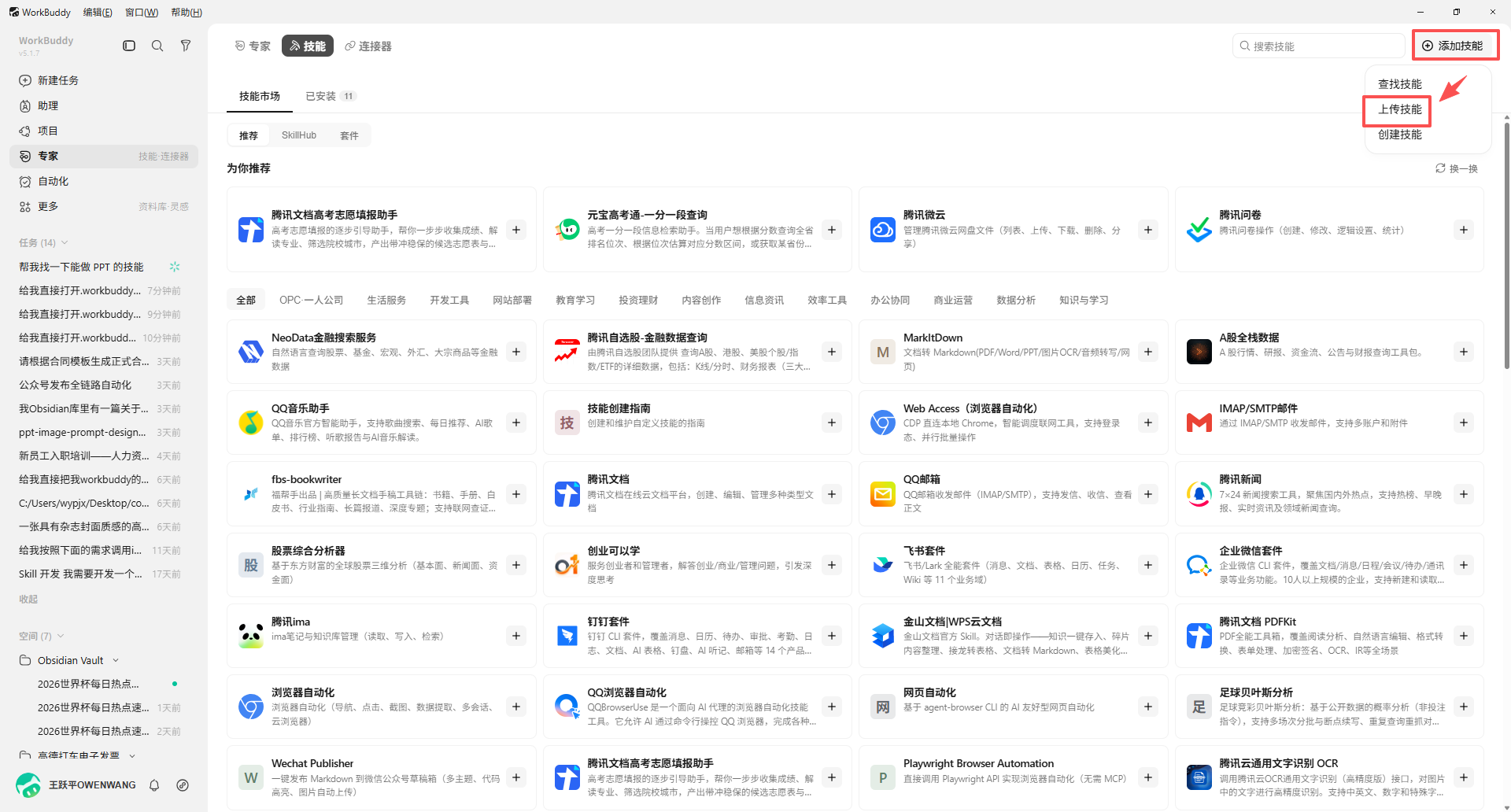
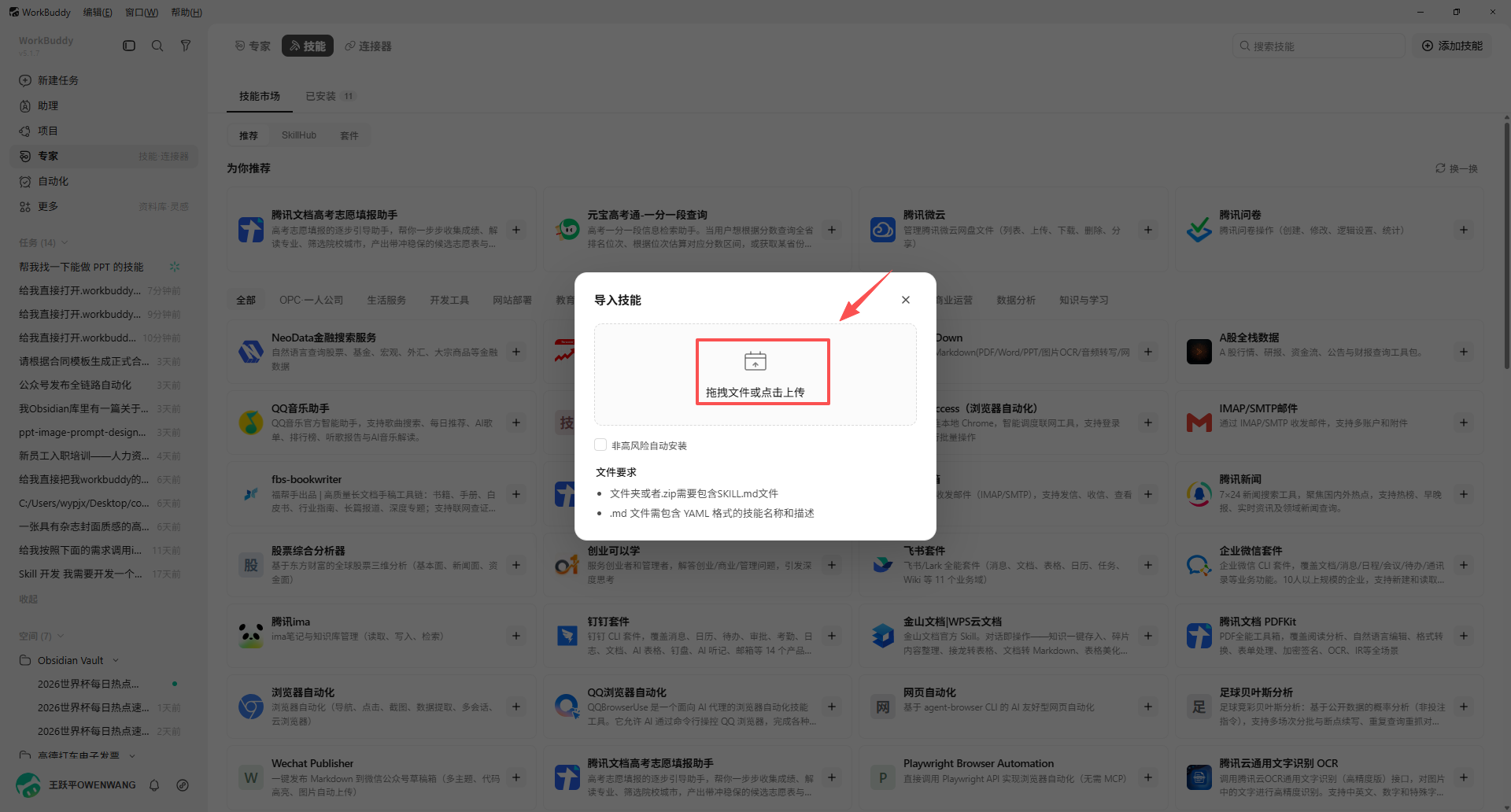
仅使用可信且已检查的文件夹。上传或复制完整 Skill 文件夹,不要只复制其中一个子文件夹,也不要运行来源不明的安装脚本。
第五步:安装后立刻验证
text
请检查 [Skill 名称] 是否已经安装成功,并给出一个不涉及真实数据的最小测试任务、预期输出和失败排查顺序。